
動画モードでカメラのボタンやレンズのコントロールリングなどを操作したときの機能を設定できます。
- 機能を割り当てられるボタンは次の通りです。割り当てを設定したいボタンの項目を選んで、Jボタンを押してください。
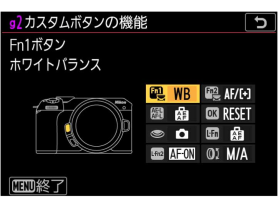
項目 w [Fn1ボタン] y [Fn2ボタン] j [AE/AFロックボタン] k [OKボタン] G [シャッターボタン] S [レンズのFnボタン] 3 [レンズのFn2ボタン] l [レンズのコントロールリング] - 各ボタンに割り当てられる機能は次の通りです。
項目 w y j k※1 G S 3 l K [フォーカスポイント中央リセット] — — 4 4 — — — — 4 [フォーカス位置の登録] — — — — — 4 — — 3 [フォーカス位置の呼び出し] — — — — — — 4 — A [AF-ON] — — 4 — — 4 4 — F [AF-L] — — 4 — — 4 4 — E [AE-L(ホールド)] — — 4 — — 4 4 — C [AE-L] — — 4 — — 4 4 — B [AE-L/AF-L] — — 4 — — 4 4 — t [パワー絞り(開放絞り側)] 4 — — — — — — — q [パワー絞り(最小絞り側)] — 4 — — — — — — i [露出補正(+側)] 4 — — — — — — — h [露出補正(-側)] — 4 — — — — — — n [ターゲット追尾] 4 4 — — — 4 4 — b [ライブビュー情報表示の消灯] 4 4 4 — — 4 4 — b [格子線表示] 4 4 — — — 4 4 — p [拡大画面との切り換え] 4 4 4 4 — 4 4 — O [マイメニュー] 4 4 — — — 4 4 — 3 [マイメニューのトップ項目へジャンプ] 4 4 — — — 4 4 — K [再生] 4 4 — — — 4 4 — C [静止画撮影] — — — — 4 — — — 1 [動画撮影] — — 4 4 4 — — — m [ホワイトバランス] 4 4 — — — — — — h [ピクチャーコントロール] 4 4 — — — — — — y [アクティブD-ライティング設定] 4 4 — — — — — — w [測光モード] 4 4 — — — — — — c [レリーズモード(フレーム保存)] 4 4 — — — — — — z [フォーカスモード/AFエリアモード] 4 4 — — — — — — H [マイク感度] 4 4 — — — — — — W [フォーカスピーキング] 4 4 — — — — — — X [フォーカス(M/A)] — — — — — — — 4※2、3 q [パワー絞り] — — — — — — — 4※3 E [露出補正] — — — — — — — 4※3 9 [ISO感度] — — — — — — — 4※3 [設定しない] 4 4 4 4 — 4 4 4※3 - AFエリアモードが[オートエリアAF]、[オートエリアAF(人物)]、[オートエリアAF(動物)]の場合、設定にかかわらずターゲット追尾AF(ターゲット追尾AF)の設定になります。
- このメニューに対応したレンズを装着したときのみ表示されます。
- フォーカスモードがマニュアルフォーカスの場合、設定にかかわらずコントロールリングを回すとマニュアルフォーカスでのピント合わせを行います。
- 割り当てられる機能は次の通りです。
割り当てられる機能 内容 K [フォーカスポイント中央リセット] ボタンを押すと、フォーカスポイントが中央に戻ります。 4 [フォーカス位置の登録] レンズのFnボタンを長押しすると、ピント位置を登録します。
詳しい説明については「カメラの基本機能と設定」にある「ピント合わせの設定」の「フォーカス位置の登録/フォーカス位置の呼び出し」(フォーカス位置の登録/フォーカス位置の呼び出し)をご覧ください。3 [フォーカス位置の呼び出し] レンズのFn2ボタンを押すと、[フォーカス位置の登録]で登録したピント位置を呼び出します。
詳しい説明については「カメラの基本機能と設定」にある「ピント合わせの設定」の「フォーカス位置の登録/フォーカス位置の呼び出し」(フォーカス位置の登録/フォーカス位置の呼び出し)をご覧ください。A [AF-ON] ボタンを押すと、カメラが自動的に被写体にピントを合わせます。 F [AF-L] ボタンを押している間、フォーカスロックを行います。 E [AE-L(ホールド)]] ボタンを1回押すとAEロックを行い、AEロック状態が維持されます。シャッターをきってもAEロックは解除されません。ただし、もう一度ボタンを押すか、半押しタイマーがオフになると、AEロックを解除します。 C [AE-L] ボタンを押している間、AEロックを行います。 B [AE-L/AF-L] ボタンを押している間、AEロックとフォーカスロックを同時に行います。 t [パワー絞り(開放絞り側)] Fn1ボタンを押している間、開放絞り側に絞りが動きます。カスタムメニューg2[カスタムボタンの機能]の[Fn2ボタン]が[パワー絞り(最小絞り側)]のときは、自動的にこの項目が選ばれます。 q [パワー絞り(最小絞り側)] Fn2ボタンを押している間、最小絞り側に絞りが動きます。カスタムメニューg2[カスタムボタンの機能]の[Fn1ボタン]が[パワー絞り(開放絞り側)]のときは、自動的にこの項目が選ばれます。 i [露出補正(+側)] Fn1ボタンを押している間、+側に露出補正を行います。カスタムメニューg2[カスタムボタンの機能]の[Fn2ボタン]が[露出補正(-側)]のときは、自動的にこの項目が選ばれます。 h [露出補正(-側)] Fn2ボタンを押している間、-側に露出補正を行います。カスタムメニューg2[カスタムボタンの機能]の[Fn1ボタン]が[露出補正(+側)]のときは、自動的にこの項目が選ばれます。 n [ターゲット追尾] AFエリアモードが[オートエリアAF]、[オートエリアAF(人物)]、[オートエリアAF(動物)]の場合にボタンを押すと、フォーカスポイントの形が変わってターゲット選択画面になり、ターゲット追尾AFが可能になります。 - 割り当てたボタンまたはW(Q)ボタンを押すと、ターゲット追尾AFを終了します。
b [ライブビュー情報表示の消灯] ボタンを1回押すと撮影画面のアイコンや撮影情報を非表示にします。もう一度ボタンを押すと、アイコンや撮影情報が表示されます。 b [格子線表示] ボタンを押すごとに、撮影画面の構図用格子線の表示を、[しない]、[する(3×3)]、[する(4×4)]に切り換えます。 p [拡大画面との切り換え] ボタンを1回押すと、フォーカスポイントを中心にして、設定した拡大率で拡大表示します。もう一度ボタンを押すと、元の表示に戻ります。 O [マイメニュー] ボタンを押すと、マイメニューを表示します。 3 [マイメニューのトップ項目へジャンプ] マイメニューの最上位に登録してある項目へジャンプします。よく使うメニュー項目をマイメニューの最上位に登録して、この機能を使うと便利です。 K [再生] ボタンを押すと再生画面を表示します。 C [静止画撮影] シャッターボタンを全押しすると、アスペクト比16:9の静止画を撮影します。 1 [動画撮影] ボタンを押すと、動画撮影を開始します。もう一度ボタンを押すと、動画撮影を終了します。 m [ホワイトバランス] ボタンを押しながらメインコマンドダイヤルを回すと、動画のホワイトバランスを設定できます。ホワイトバランスの設定によっては、サブコマンドダイヤルを回して種類を変更できます。 h [ピクチャーコントロール] ボタンを押しながらコマンドダイヤルを回すと、ピクチャーコントロールの設定を変更できます。 y [アクティブD-ライティング設定] ボタンを押しながらコマンドダイヤルを回すと、動画のアクティブD-ライティングの設定を変更できます。 w [測光モード] ボタンを押しながらコマンドダイヤルを回すと、動画の測光モードの設定を変更できます。 c [レリーズモード(フレーム保存)] ボタンを押しながらコマンドダイヤルを回すと、動画モード中の静止画撮影のレリーズモードを設定できます。 z [フォーカスモード/AFエリアモード] ボタンを押しながらメインコマンドダイヤルを回すとフォーカスモード、サブコマンドダイヤルを回すとAFエリアモードの設定を変更できます。 H [マイク感度] ボタンを押しながらコマンドダイヤルを回すと、マイク感度の設定を変更できます。 W [フォーカスピーキング] ボタンを押しながらメインコマンドダイヤルを回すとピーキングの感度、サブコマンドダイヤルを回すとピーキング表示色の設定を変更できます。 X [フォーカス(M/A)] レンズのコントロールリングを回すと、フォーカスモードの設定にかかわらずマニュアルフォーカス撮影が行えます。カメラのシャッターボタンの半押しやAF-ON機能を割り当てたボタンを再度操作するとオートフォーカスで撮影が可能となります。 q [パワー絞り] レンズのコントロールリングを回すと、絞り値の設定を変更します。 E [露出補正] レンズのコントロールリングを回すと、露出補正の設定を変更します。 9 [ISO感度] レンズのコントロールリングを回すと、ISO感度の設定を変更します。 [設定しない] ボタンは機能しません。
パワー絞りについて
- 撮影モードAまたはMのときのみ動作します。
- 6マークが撮影画面に表示されているときは、パワー絞りは動作しません。
- パワー絞りの動作中は画面にちらつきが発生します。