

Il pulsante i (modalità di riproduzione)
Premendo il pulsante i durante lo zoom in riproduzione o la riproduzione a pieno formato o miniature, viene visualizzato il menu i per il modo di riproduzione. Evidenziare gli elementi e premere J o 2 per selezionare.
|
|
|
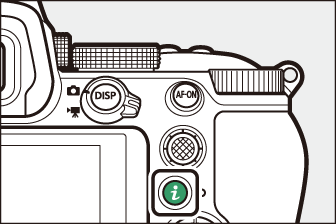
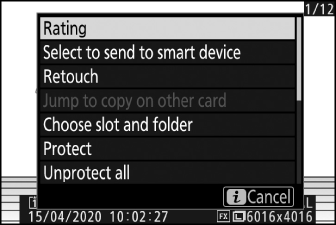
Premere di nuovo il pulsante i per tornare alla riproduzione.
-
Durante la riproduzione del calendario, il menu i può essere visualizzato premendo il pulsante i quando sono visualizzate le miniature.
Fotografie
|
Opzione |
Descrizione |
|---|---|
|
[ ] 1 |
Salva una copia dell'immagine corrente ritagliata nell'area visibile nel display. Questa opzione non è disponibile quando vengono visualizzati gli istogrammi RGB (Istogramma RGB ). |
|
[ ] |
Valuta l'immagine corrente ( Valuta le immagini ). |
|
[ ] |
Seleziona l'immagine corrente per il caricamento ( Seleziona per inviare ). L'opzione visualizzata varia in base al tipo di dispositivo collegato. |
|
[ ] |
|
|
[ ] |
Creare una copia ritoccata dell'immagine corrente ( N Menu di ritocco: creazione di copie ritoccate ). |
|
[ ] |
Se l'immagine corrente è una di una coppia creata con [ ] o [ ] selezionato per [ ], scegliendo questa opzione viene visualizzata la copia sulla scheda nell'altro slot. |
|
[ ] |
Scegli uno slot e una cartella per la riproduzione. Evidenziare uno slot e premere 2 per visualizzare un elenco delle cartelle sulla scheda di memoria nello slot selezionato. È quindi possibile evidenziare una cartella e premere J per visualizzare le immagini in essa contenute. |
|
[ ] |
Aggiungi protezione o rimuovi protezione dall'immagine corrente ( Protezione delle immagini dall'eliminazione ). |
|
[ ] 2 |
Rimuovere la protezione da tutte le immagini nella cartella attualmente selezionata per [ ] nel menu di riproduzione. |
|
[ ] 3 |
Confronta le copie ritoccate con gli originali. |
-
Disponibile solo durante lo zoom in riproduzione.
-
Non disponibile durante lo zoom in riproduzione.
-
Disponibile solo quando è selezionata una copia ritoccata (indicata da un'icona p ) o l'immagine di origine per una copia ritoccata.
Scegliere [ ] per confrontare le copie ritoccate con gli originali non ritoccati.
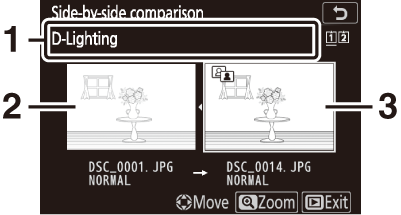
| 1 |
Opzioni utilizzate per creare la copia |
|---|---|
| 2 |
Immagine sorgente |
| 3 |
Copia ritoccata |
|---|
-
L'immagine di origine viene visualizzata a sinistra, la copia ritoccata a destra.
-
Le opzioni utilizzate per creare la copia elencate nella parte superiore del display.
-
Premere 4 o 2 per passare dall'immagine di origine alla copia ritoccata.
-
Se la copia è una sovrapposizione creata da più immagini di origine, premere 1 o 3 per visualizzare le altre immagini.
-
Se la fonte è stata copiata più volte, premere 1 o 3 per visualizzare le altre copie.
-
Per visualizzare l'immagine evidenziata a schermo intero, tieni premuto il pulsante X
-
Premere J per tornare alla riproduzione con l'immagine evidenziata visualizzata a pieno formato.
-
Per uscire dalla riproduzione, premere il pulsante K
-
L'immagine di origine non verrà visualizzata se la copia è stata creata da una fotografia che ora è protetta.
-
L'immagine di origine non verrà visualizzata se la copia è stata creata da una fotografia che è stata successivamente eliminata.
Film
|
Opzione |
Descrizione |
|---|---|
|
[ ] |
Valuta l'immagine corrente ( Valuta le immagini ). |
|
[ ] |
Seleziona l'immagine corrente per il caricamento ( Seleziona per inviare ). |
|
[ ] |
Regola il volume di riproduzione. |
|
[ ] |
Taglia il metraggio dal filmato corrente e salva la copia modificata in un nuovo file ( Scegli punto di inizio/fine ). |
|
[ ] |
Scegli uno slot e una cartella per la riproduzione. Evidenziare uno slot e premere 2 per visualizzare un elenco delle cartelle sulla scheda di memoria nello slot selezionato. È quindi possibile evidenziare una cartella e premere J per visualizzare le immagini in essa contenute. |
|
[ ] |
Aggiungi protezione o rimuovi protezione dall'immagine corrente ( Protezione delle immagini dall'eliminazione ). |
|
[ ] |
Rimuovere la protezione da tutte le immagini nella cartella attualmente selezionata per [ ] nel menu di riproduzione. |
Filmati (riproduzione in pausa)
|
Opzione |
Descrizione |
|
|---|---|---|
|
9 |
[ ] |
Taglia il metraggio dal filmato corrente e salva la copia modificata in un nuovo file ( Scegli punto di inizio/fine ). |
|
4 |
[ ] |
Salva un fotogramma selezionato come foto JPEG ( Salva fotogramma corrente ). |
Seleziona per inviare
Attenersi alla procedura seguente per selezionare l'immagine corrente da caricare su un dispositivo smart o computer.
-
Le voci di menu i utilizzate per selezionare le immagini da caricare variano in base al tipo di dispositivo collegato:
-
[ ]: visualizzato quando la fotocamera è collegata a un dispositivo smart tramite Bluetooth integrato utilizzando [ ] nel menu di configurazione ( Connetti a dispositivo smart ).
-
[ ]: visualizzato quando la fotocamera è collegata a un computer tramite Wi-Fi integrato utilizzando [ ] nel menu di configurazione ( Connetti a PC ).
-
-
Non è possibile selezionare i filmati per il caricamento quando la fotocamera è collegata a uno smart device tramite l'app SnapBridge.
-
La dimensione massima del file per i filmati caricati con altri mezzi è di 4 GB.
-
Selezionare l'immagine desiderata e premere il pulsante i .
-
Evidenziate [ ] o [ ] e premete J
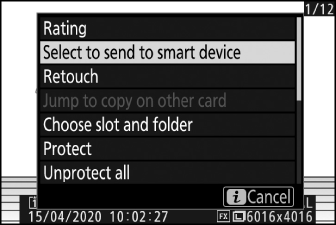
L'immagine sarà contrassegnata da un'icona W
Per rimuovere il contrassegno di caricamento, ripetere i passaggi 1 e 2.
Scegli Punto di inizio/fine
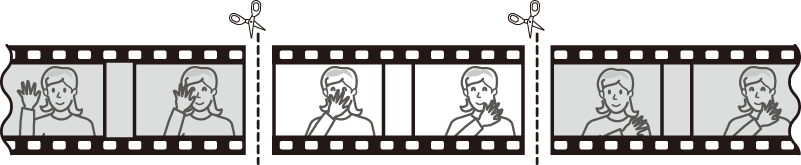
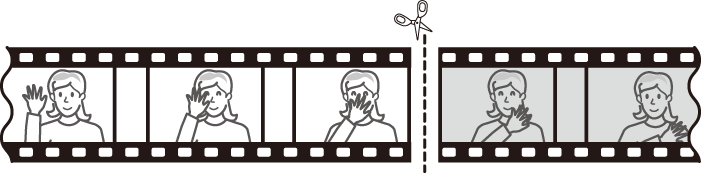
Taglia il metraggio dal filmato corrente e salva la copia modificata in un nuovo file.
-
Visualizza un filmato a pieno formato.
-
Metti in pausa il filmato sul nuovo fotogramma di apertura.
-
Premere il pulsante J per avviare la riproduzione dei filmati. Premere 3 per mettere in pausa.
-
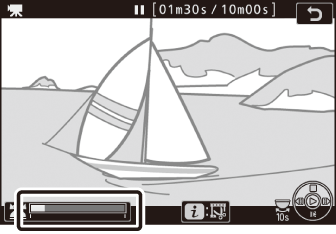
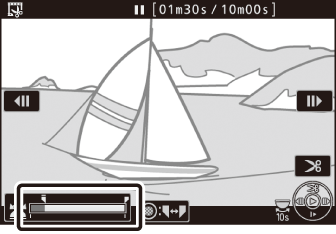
La tua posizione approssimativa nel film può essere accertata dalla barra di avanzamento del film.
-
Premere 4 o 2 o ruotare la ghiera di comando principale per individuare il fotogramma desiderato.
-
-
Seleziona [ ].
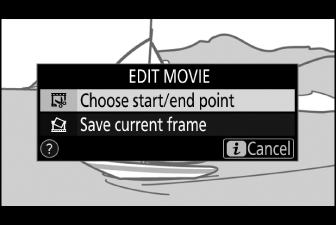
Premere il pulsante i , evidenziare [ ] e premere J .
-
Scegli il punto di partenza.
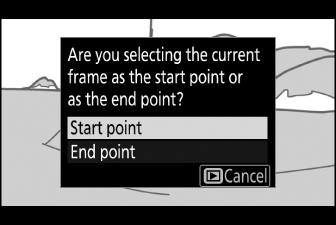
Per creare una copia che inizi dal fotogramma corrente, evidenziare [ ] e premere J .
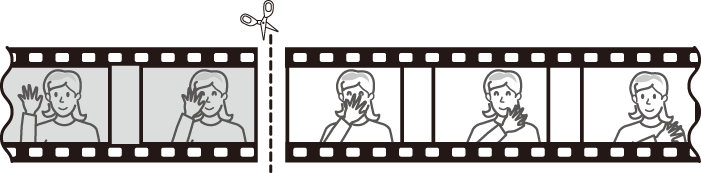
-
Conferma il nuovo punto di partenza.
-
Se il fotogramma desiderato non è attualmente visualizzato, premere 4 o 2 per avanzare o tornare indietro.
-
Ruotare la ghiera di comando principale di un arresto per saltare avanti o indietro di 10 s.
-
Ruotare la ghiera secondaria per passare all'ultimo o al primo fotogramma.
-
-
Scegli il punto finale.
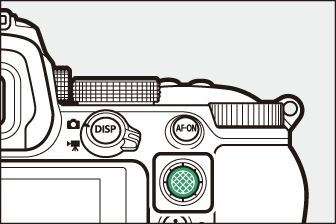
Premere il centro del selettore secondario per passare allo strumento di selezione del punto finale ( x ) e quindi selezionare il riquadro di chiusura ( x ) come descritto al punto 5.
-
Premere 1 per creare la copia.
-
Anteprima della copia.
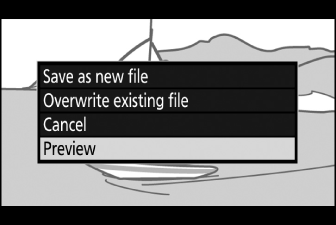
-
Per visualizzare in anteprima la copia, evidenziare [ ] e premere J (per interrompere l'anteprima e tornare al menu delle opzioni di salvataggio, premere 1 ).
-
Per abbandonare la copia corrente e tornare al punto 5, evidenziare [ ] e premere J .
-
-
Scegli un'opzione di salvataggio.
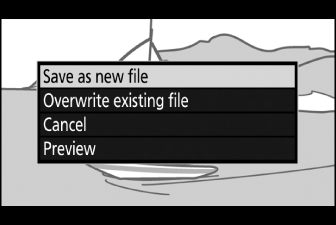
-
Scegli [ ] e premi il pulsante J per salvare la copia modificata come nuovo file.
-
Per sostituire il filmato originale con la copia modificata, evidenziare [ ], premere J , quindi evidenziare [ ] e premere J
-
-
La copia non verrà salvata se lo spazio disponibile sulla scheda di memoria è insufficiente.
-
Non è possibile modificare filmati di durata inferiore a due secondi utilizzando [ ].
-
Le copie hanno la stessa ora e data di creazione dell'originale.
-
Per rimuovere solo il metraggio di chiusura da un filmato, scegli [ ] al passaggio 4, seleziona il fotogramma di chiusura e procedi al passaggio 7 senza premere il centro del selettore secondario al passaggio 6.
-
Per rimuovere solo il metraggio di apertura, procedi al passaggio 7 senza premere il centro del selettore secondario nel passaggio 6.
I filmati possono anche essere modificati utilizzando la voce [ ] nel menu di ritocco.
Salva fotogramma corrente
Salva un fotogramma selezionato come foto JPEG.
-
Metti in pausa il filmato sul fotogramma desiderato.
-
Premere 3 per mettere in pausa la riproduzione.
-
Premere 4 o 2 per individuare il fotogramma desiderato.
-
-
Scegli [ ].
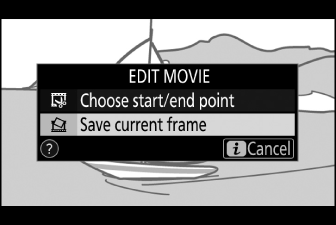
Premere il pulsante i , quindi evidenziare [ ] e premere J per creare una copia JPEG del fotogramma corrente.
-
Le foto vengono salvate alle dimensioni selezionate per [ ] nel menu di ripresa filmato quando il filmato è stato registrato.
-
Non possono essere ritoccati.
-
Alcune categorie di informazioni sulla foto non vengono visualizzate durante la riproduzione.