
スマートフォンとBluetooth接続またはWi-Fi接続する場合に使用します。
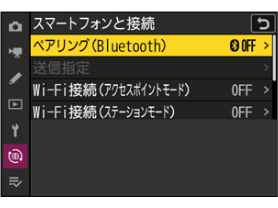
ペアリング(Bluetooth)
スマートフォンとBluetooth接続します。
| 項目 | 内容 |
|---|---|
| [ペアリング開始] | スマートフォンとのペアリングを開始します(Bluetooth接続(ペアリング))。 |
| [ペアリング済み機器] | カメラとペアリングしたことのあるスマートフォンを表示しています。接続するスマートフォンを切り換えたい場合、ここでスマートフォンを選びます。 |
| [Bluetooth通信機能] | [ON]を選ぶと、Bluetooth接続を開始します。 |
送信指定
スマートフォンに送信する静止画を指定できます。カメラで撮影後すぐにスマートフォンに送信することもできます。
| 項目 | 内容 |
|---|---|
| [撮影後自動送信指定] | [ON]に設定すると、カメラで撮影した画像をスマートフォンに自動で送信します。 |
| [選択送信指定] | 画像を選んでスマートフォンに送信できます。選んだ画像には送信設定マークがつきます。 |
| [送信指定の一括解除] | 送信指定されている全ての画像から送信指定を解除します。 |
Wi-Fi接続(アクセスポイントモード)
スマートフォンとWi-Fiアクセスポイントモードで直接Wi-Fi接続します。
Wi-Fi接続を開始
Wi-FiアクセスポイントモードによるWi-Fi接続を開始します。
- カメラのSSIDとパスワードが表示されます。スマートフォンでSSIDを選び、パスワードを入力して接続してください(スマートフォンと直接接続する(Wi-Fi アクセスポイントモード))。
- Wi-Fi接続中は[Wi-Fi接続を停止]に変更されます。
- [Wi-Fi接続を停止]を選ぶとカメラとのWi-Fi接続を停止します。
Wi-Fi接続の設定
Wi-Fi関連の情報を設定できます。
| 項目 | 内容 |
|---|---|
| [SSID] | カメラのSSIDを変更できます。 |
| [認証/暗号] | Wi-Fiの認証方式を[OPEN]、[WPA2-PSK]、[WPA3-SAE]または[WPA2-PSK/WPA3-SAE]から選びます。 |
| [パスワード] | カメラのパスワードを変更できます。 |
| [チャンネル] | 通信で使用するチャンネルを設定します。
|
| [現在の設定] | 現在のWi-Fi関連の設定を確認できます。 |
| [接続設定の初期化] | [はい]を選ぶとWi-Fiの接続設定を初期化します。 |
Wi-Fi接続(ステーションモード)
ネットワークの接続設定をカメラに登録できます。複数接続設定を登録した場合、接続設定の切り換えも行えます。
新規追加
接続設定を作成できます(既存のネットワークに接続する(Wi-Fi ステーションモード))。
- 作成済みの接続設定が複数ある場合、Jボタンを押して使用する接続設定を変更してネットワークに接続開始します。
- 接続設定を選んでマルチセレクターの2を押すと、接続設定の内容を変更できます。
| 項目 | 内容 |
|---|---|
| [全般] |
|
| [TCP/IP] | TCP/IPの情報を設定できます。IPアドレスは必ず入力してください。
|
接続設定解除
現在接続しているネットワークから接続を解除します。
電源OFF中の通信
[ON]に設定すると、カメラとスマートフォンをWi-Fiアクセスポイントモードで直接Wi-Fi接続している場合、カメラの電源をOFFにしてもスマートフォンとの通信を継続して画像を送信できます。
位置情報(スマートフォン)
スマートフォンから取得した緯度、経度、標高、UTC(協定世界時)を表示します。
- スマートフォンから位置情報を取得する方法について、詳しくはSnapBridgeアプリのヘルプをご覧ください。
- お使いのスマートフォンのOSおよびSnapBridgeアプリのバージョンによっては、位置情報の取得や表示ができない場合があります。