
Google Translate
BU HİZMETTE GOOGLE TARAFINDAN GERÇEKLEŞTİRİLEN ÇEVİRİLER BULUNABİLİR. GOOGLE, ÇEVİRİLERLE İLGİLİ DOĞRULUK VE GÜVENİLİRLİK GARANTİLERİ DAHİL OLMAK ÜZERE AÇIK VEYA ZIMNİ TÜM GARANTİLERİ VE TÜM TİCARİ ELVERİŞLİLİK, BELİRLİ BİR AMACA UYGUNLUK VE HAK İHLALİNDE BULUNULMAMASI ZIMNİ GARANTİLERİNİ REDDEDER.
Nikon Corporation (aşağıda “Nikon” olarak anılmaktadır) başvuru kaynakları, Google Translate tarafından işletilen çeviri yazılımı kullanılarak size kolaylık sağlamak üzere çevrilmiştir. Doğru bir çeviri sağlamak için makul seviyede çaba gösterilmiştir ancak hiçbir otomatik çeviri mükemmel değildir ya da insan çevirmenlerin yerini almak üzere tasarlanmamıştır. Çeviriler, Nikon’un başvuru kaynaklarının kullanıcılarına bir hizmet olarak sağlanmaktadır ve “olduğu gibi” sağlanır. İngilizceden herhangi bir dile yapılan tüm çevirilerin doğruluğu, güvenilirliği veya doğruluğu konusunda açık veya zımni hiçbir garanti verilmez. Bazı içerikler (resimler, videolar, Flash vb. gibi), çeviri yazılımının sınırlamaları nedeniyle doğru çevrilmemiş olabilir.
Resmi metin, başvuru kaynaklarının İngilizce versiyonudur. Çeviride oluşturulan hiçbir tutarsızlık veya farklılık bağlayıcı değildir ve mevzuata uyum veya yargı hükümleri açısından hukuki bir etkisi yoktur. Çevrilen başvuru kaynaklarında bulunan bilgilerin doğruluğu ile ilgili herhangi bir sorunuz varsa, kaynakların resmi versiyonu olan İngilizce versiyonuna başvurun.

Çoklu Pozlama
G düğmesi U C fotoğraf çekim menüsü
İki ila on adet NEF ( RAW ) pozlamayı tek bir fotoğraf olarak kaydedin.
| Seçenek | Tanım |
|---|---|
| [ Çoklu pozlama modu ] |
|
| [ Çekim sayısı ] | Tek bir fotoğraf oluşturmak için birleştirilecek pozlama sayısını seçin. |
| [ Katman modu ] |
|
| [ Tek tek resimleri ( RAW ) kaydet ] |
|
| [ Üst üste bindirilmiş çekim ] | [ AÇIK ] seçeneği seçilirse, önceki pozlamalar objektiften görünen görüntünün üzerine bindirilecektir. Önceki pozlamalar, bir sonraki çekimin kompozisyonuna yardımcı olur. |
| [ İlk pozlamayı ( RAW ) seçin ] | Hafıza kartındaki NEF ( RAW ) fotoğraflarından ilkini seçin. |


Çoklu Pozlama Oluşturma
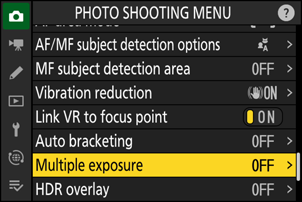
Fotoğraf çekim menüsünde [ Çoklu pozlama ] seçeneğini vurgulayın ve 2 basın.
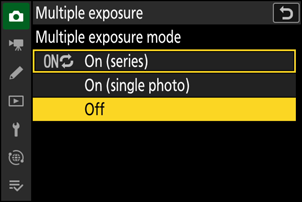
[ Çoklu pozlama modu ] için bir seçenek belirleyin.
- [ Çoklu pozlama modu ] seçeneğini vurgulayın ve 2 basın.
- [ (Seri) ] veya [ (Tek fotoğraf) ] öğesini 1 veya 3 kullanarak vurgulayın ve J tuşuna basın.
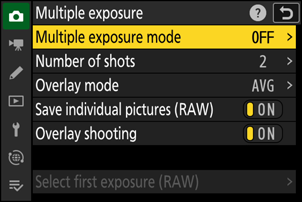
- Çekim ekranında bir simge görünecektir.

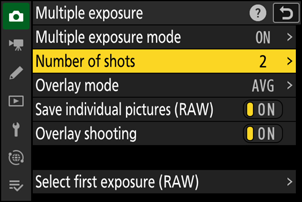
[ Çekim sayısı ] (pozlama sayısı) için bir değer seçin.
- [ Çekim sayısı ] seçeneğini vurgulayın ve 2 basın.
- Pozlama sayısını 1 veya 3 olarak seçin ve J tuşuna basın.
Bir [ Katman modu ] seçin.
- [ Katman modu ] seçeneğini vurgulayın ve 2 basın.
- 1 veya 3 kullanarak bir seçeneği vurgulayın ve J tuşuna basın.

[ Tek tek resimleri ( RAW ) kaydet ] için bir ayar seçin.
Hem çoklu pozlamayı hem de onu oluşturan kareleri kaydetmek için [ AÇIK ] seçeneğini belirleyin; tek tek kareler NEF ( RAW ) formatında kaydedilir. Yalnızca çoklu pozlamayı kaydetmek için [ KAPALI ] seçeneğini belirleyin.

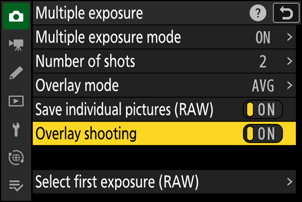
[ Üst üste bindirme çekimi ] için bir seçenek belirleyin.
Objektiften görünen görüntüye önceki pozlamaları bindirmek için [ AÇIK ] seçeneğini seçin. Sonraki çekimleri oluştururken önceki pozlamaları kılavuz olarak kullanabilirsiniz.
[ İlk pozlamayı ( RAW ) seçin ] için bir seçenek belirleyin.
- Mevcut NEF ( RAW ) fotoğraflarından ilk pozlamayı seçmek için, [ İlk pozlamayı ( RAW ) seç ] seçeneğini vurgulayın ve 2 basın.
- Çoklu seçiciyi kullanarak istediğiniz resmi vurgulayın.
- Seçilen resmi tam ekran görüntülemek için X düğmesine basılı tutun.
- İstediğiniz resmi seçtikten sonra J tuşuna basın.

Ateş etmeye başlayın.
- Seçilen sayıda çekim yapın. Eğer 7. adımda [ İlk pozlamayı ( RAW ) seç ] seçeneğini kullanarak mevcut bir NEF ( RAW ) resmini ilk pozlama olarak seçtiyseniz, çekim ikinci pozlamadan başlayacaktır.
- Seçtiğiniz sayıda fotoğraf çektikten sonra, fotoğraflar üst üste bindirilerek çoklu pozlama oluşturulacaktır. Çoklu pozlamalar, görüntü kalitesi için seçilen seçenekten bağımsız olarak JPEG formatında kaydedilir.
- [ Çoklu pozlama modu ] için [ Açık (seri) ] seçeneği seçilirse, [ Kapalı ] seçeneği seçilene kadar ek çoklu pozlamalar almaya devam edebilirsiniz.

- [ Çoklu pozlama modu ] için [ Açık (tek fotoğraf) ] seçeneği seçilirse, 3. adımda seçilen çekim sayısı tamamlandıktan sonra kamera çoklu pozlama modundan çıkacaktır.
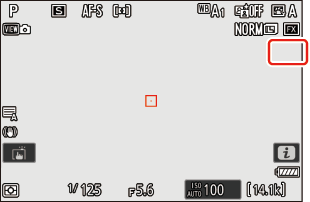
i Menüsü
Çoklu pozlama devam ederken K düğmesine basılarak resimler görüntülenebilir. Mevcut çoklu pozlamadaki en son çekim $ simgesiyle gösterilir; bu simge mevcutken i düğmesine basıldığında çoklu pozlama i menüsü görüntülenir.


- Öğeleri vurgulayın ve seçmek için J tuşuna basın.
- Ayrıca i düğmesine bastıktan sonra dokunmatik kontrolleri kullanma seçeneğiniz de bulunmaktadır.
| Seçenek | Tanım |
|---|---|
| [ İlerlemeyi görüntüle ] | Şu ana kadar kaydedilen pozlamalardan oluşturulan önizlemeyi görüntüleyin. |
| [ Son pozlamayı tekrarla ] | En son yapılan çekimi tekrarlayın. |
| [ Kaydet ve çık ] | Şu ana kadar çekilen fotoğraflardan çoklu pozlama oluşturun. |
| [ At ve çık ] | Çoklu pozlama kaydı yapmadan çıkın.
|
- Çoklu pozlama çekimi sırasında menüleri kullanırsanız veya ekranda resimleri görüntülerseniz, yaklaşık 40 saniye (veya menüler söz konusu olduğunda yaklaşık 90 saniye) boyunca hiçbir işlem yapılmazsa çekimin sona ereceğini ve çoklu pozlamanın kaydedileceğini unutmayın. Bir sonraki pozlamayı kaydetmek için kullanılabilir süre, Özel Ayar c3 [ Güç kapatma gecikmesi ] > [ Oynatma ] veya [ Menüler ] için daha uzun süreler seçilerek uzatılabilir.
- Çoklu pozlamalar, rastgele aralıklı parlak pikseller, sis veya çizgiler şeklinde "gürültüden" etkilenebilir.
- Sürekli çekim modlarında, kamera tüm pozlamaları tek bir seri çekimde kaydeder. [ Açık (tek fotoğraf) ] seçeneği seçilirse, ilk çoklu pozlama kaydedildikten sonra çoklu pozlama çekimi sona erer. [ Açık (seri) ] seçeneği seçilirse, deklanşör düğmesine her basıldığında ek bir çoklu pozlama kaydedilir.
- Otomatik zamanlayıcı modunda, pozlamadaki her çekim arasındaki aralık, Özel Ayar c2 [ Otomatik zamanlayıcı ] > [ Çekimler arası aralık ] kullanılarak seçilir. c2 [ Çekim sayısı ] seçeneği için seçilen değerden bağımsız olarak, çekim, çoklu pozlama için seçilen çekim sayısından sonra sona erecektir.
- Çekim devam ederken ayarlar değiştirilirse çoklu pozlama işlemi sona erebilir.
- Çoklu pozlama fotoğrafları için çekim ayarları ve fotoğraf bilgileri, ilk pozlamaya ait olanlardır.
- Çoklu pozlama işlemi devam ederken hafıza kartını çıkarmayın veya yerine takmayın.
- Çoklu pozlama işlemi devam ederken hafıza kartları biçimlendirilemez. Bazı menü öğeleri gri renkte görünecek ve kullanılamayacaktır.
Çoklu Maruz Kalma: Kısıtlamalar
Çoklu pozlama, aşağıdakiler de dahil olmak üzere bazı kamera özellikleriyle birlikte kullanılamaz:
- b (otomatik) modu,
- video kaydı,
- yüksek hızlı kare yakalama +,
- parantezleme,
- HDR kaplama,
- Aralıklı zamanlayıcı fotoğrafçılığı,
- Hızlandırılmış video kaydı,
- Odak kayması,
- piksel kayması ve
- otomatik yakalama.
Çoklu Pozlamalara Son Verme
Belirtilen sayıda pozlama yapılmadan önce çoklu pozlamayı sonlandırmak için, çoklu pozlama modu için [ Kapalı ] seçeneğini belirleyin. Bu noktaya kadar kaydedilen pozlamalardan bir çoklu pozlama oluşturulacaktır ([Üst Üste Bindirme modu ] için [ Ortalama ] seçeneği seçilirse, kazanç gerçekten kaydedilen pozlama sayısını yansıtacak şekilde ayarlanacaktır).
Çoklu maruz kalma şu durumlarda da sona erecektir:
- Bekleme zamanlayıcısı ilk pozlama yapıldıktan sonra sona erer veya
- Önce K düğmesine, ardından i düğmesine basıp [ Kaydet ve çık ] veya [ İptal et ve çık ] seçeneklerinden birini seçin.