
Google преводач
ТАЗИ УСЛУГА МОЖЕ ДА СЪДЪРЖА ПРЕВОДИ, ИЗВЪРШЕНИ ОТ GOOGLE. GOOGLE ОТХВЪРЛЯ ВСЯКАКВИ ГАРАНЦИИ, СВЪРЗАНИ С ПРЕВОДА, ПРЕКИ ИЛИ ПОДРАЗБИРАЩИ СЕ, ВКЛЮЧИТЕЛНО КАКВИТО И ДА Е ГАРАНЦИИ ЗА ТОЧНОСТ, НАДЕЖДНОСТ И ВСЯКАКВИ ПОДРАЗБИРАЩИ СЕ ГАРАНЦИИ ЗА ПРОДАВАЕМОСТ, ПРИГОДНОСТ ЗА ОПРЕДЕЛЕНА ЦЕЛ И НЕНАРУШЕНИЕ.
Справочните ръководства на Nikon Corporation (по-долу, „Nikon“) са преведени за ваше удобство чрез използване на софтуер за превод, предоставен от Google преводач. Направени са значителни усилия за предоставяне на точен превод, но никой автоматичен превод не е съвършен, нито е предназначен да замени преводите, извършени от човек. Преводите се предоставят като услуга за потребителите на справочните ръководства на Nikon и се предоставят „както са“. Не се осигурява никаква гаранция от какъвто и да е вид, изрична или подразбираща се, по отношение на точността, надеждността или корекцията на преводи, направени от английски на друг език. Част от съдържанието (като изображения, видеоклипове, Flash и т.н.) може да не бъде точно преведено поради ограниченията на софтуера за превод.
Официалният текст е версията на английски език на справочните ръководства. Всички несъответствия и разлики, създадени в превода, не са обвързващи и нямат правно действие за целите на спазването или изпълнението. Ако възникнат въпроси, свързани с точността на информацията, съдържаща се в преведените справочни ръководства, направете справка с версията на английски език на ръководствата, която е официалната версия.

Обработка RAW
RAW обработката се използва за запазване NEF ( RAW ) снимки в други формати, като например JPEG . В зависимост от избрания тонален режим при заснемане на снимката, копията могат да бъдат запазени във формат JPEG или HEIF .
Обработката RAW е възможна само за NEF ( RAW ) изображения, създадени с този фотоапарат. Снимки в други формати и NEF ( RAW ) снимки, направени с други фотоапарати, Camera Control Pro 2 или NX Tether не могат да бъдат избрани.
Обработка на снимки, заснети с помощта на тонален режим „ SDR “
Прилагането на RAW обработка към снимки, заснети с избрано [ SDR ] за тонален режим, създава JPEG копия.
Обработка на текущата снимка
-
Покажете NEF ( RAW ) снимка, заснета с избрано [ SDR ] за тонален режим, и след това натиснете бутона i .

-
Изберете [ Ретуширане ] в менюто i , след това маркирайте [ Обработка RAW (текуща снимка) ] и натиснете 2 .

-
Изберете дестинация.
- Натиснете 1 или 3 , за да маркирате слот за карта, и натиснете J
- Няма да бъдете подканени да изберете слота, ако е поставена само една карта с памет.

-
Изберете настройки за JPEG копието в екрана [ RAW обработка ].
-
Следните настройки могат да бъдат коригирани:
- Качество на изображението ( 0 Регулиране на качеството на изображението )
- Размер на изображението ( 0 Избор на размер на изображението )
- Компенсация на експозицията ( 0 Компенсация на експозицията )
- Баланс на бялото ( 0 Баланс на бялото )
- Picture Control ( 0 контрола на изображението )
- Цветово пространство ( 0 Цветово пространство )
- Активен D-Lighting ( 0 Активен D-Lighting )
- Режим за шумопотискане при високо ISO ( 0 Режим за шумопотискане при високо ISO )
- Ниво на шум при високо ISO ( 0 Ниво на шум при високо ISO )
- Контрол на винетирането ( 0 Контрол на винетирането )
- Компенсация на дифракцията ( 0 Компенсация на дифракцията )
- Баланс на портретни импресии ( 0 Баланс на портретни импресии )
- Настройките, които са били в сила при заснемането на снимката, в някои случаи ще се появят под прегледа.
- За да използвате настройката, която е била в сила при заснемането на снимката, ако е приложимо, изберете [ Оригинал ].
- Ефектите могат да бъдат прегледани предварително в екрана за редактиране. За да видите нередактираната снимка, натиснете и задръжте бутона DISP .
- [ Компенсация на експозицията ] може да се зададе само на стойности между –2 и +2 EV.
-
-
Копирайте снимката.
Маркирайте [ EXE ] и натиснете J , за да създадете JPEG копие на избраната снимка.
Обработка на множество снимки
-
Покажете NEF ( RAW ) снимка, заснета с избрано [ SDR ] за тонален режим, и след това натиснете бутона i .
-
Изберете [ Ретуширане ] в менюто i , след това маркирайте [ RAW обработка (няколко снимки) ] и натиснете 2 .

-
Изберете как ще бъдат избрани снимките и къде ще бъдат запазени копията.

Опция Описание [ Изберете снимка(и) ] Създайте JPEG копия на избрани NEF ( RAW ) снимки. Могат да бъдат избрани няколко NEF ( RAW ) снимки. [ Изберете дата ] Създайте JPEG копия на всички NEF ( RAW ) снимки, направени на избрани дати. [ Изберете папка ] Създайте JPEG копия на всички NEF ( RAW ) снимки в избраната папка. [ Изберете дестинация ] Изберете местоназначение за JPEG копията. Няма да бъдете подканени да изберете слота, ако е поставена само една карта с памет. Ако сте избрали [ Избор на снимка(и) ], преминете към стъпка 5.
-
Изберете слота за източник.
- Маркирайте слота с картата, съдържаща NEF ( RAW ) изображенията, и натиснете 2 .
- Няма да бъдете подканени да изберете слота, ако е поставена само една карта с памет.

-
Изберете снимки.
Ако сте избрали [ Избор на снимка(и) ]:
- Маркирайте снимките, като използвате мултиселектора.
- За да видите маркираната снимка на цял екран, натиснете и задръжте бутона X
- За да изберете маркираната снимка, натиснете бутона W ( Q ). Избраните снимки са маркирани с отметка (
 ). За да премахнете отметката (
  ) и отменете избора на текущата снимка, натиснете отново бутона W ( Q ). Всички снимки ще бъдат обработени с едни и същи настройки.
 - Натиснете J , за да продължите, след като изборът е завършен.

Ако сте избрали [ Изберете дата ]:
- Маркирайте дати с помощта на мултиселектора и натиснете 2 за да изберете ( M ) или да отмените избора ( U ).
- Всички допустими изображения, направени на дати, отбелязани с отметка ( M ), ще бъдат обработени с едни и същи настройки.
- Натиснете J , за да продължите, след като изборът е завършен.

Ако сте избрали [ Избор на папка ]:
Маркирайте папка и натиснете J , за да я изберете; всички изображения в избраната папка ще бъдат обработени с едни и същи настройки.

-
Изберете настройки за JPEG копията в екрана [ RAW обработка ].
-
Следните настройки могат да бъдат коригирани:
- Качество на изображението ( 0 Регулиране на качеството на изображението )
- Размер на изображението ( 0 Избор на размер на изображението )
- Компенсация на експозицията ( 0 Компенсация на експозицията )
- Баланс на бялото ( 0 Баланс на бялото )
- Picture Control ( 0 контрола на изображението )
- Цветово пространство ( 0 Цветово пространство )
- Активен D-Lighting ( 0 Активен D-Lighting )
- Режим за шумопотискане при високо ISO ( 0 Режим за шумопотискане при високо ISO )
- Ниво на шум при високо ISO ( 0 Ниво на шум при високо ISO )
- Контрол на винетирането ( 0 Контрол на винетирането )
- Компенсация на дифракцията ( 0 Компенсация на дифракцията )
- Баланс на портретни импресии ( 0 Баланс на портретни импресии )
- За да използвате настройките, които са били в сила при заснемането на снимките, ако е приложимо, изберете [ Оригинал ].
- Ефектите могат да бъдат прегледани предварително в екрана за редактиране. За да видите нередактираната снимка, натиснете и задръжте бутона DISP .
- [ Компенсация на експозицията ] може да се зададе само на стойности между –2 и +2 EV.
-
-
Копирайте снимките.
- Маркирайте [ EXE ] и натиснете J , за да се покаже диалогов прозорец за потвърждение, след което маркирайте [ Да ] и натиснете J , за да създадете JPEG копия на избраните снимки.
- За да отмените операцията, преди да са създадени всички копия, натиснете бутона G ; когато се покаже диалогов прозорец за потвърждение, маркирайте [ Да ] и натиснете J
Обработка на снимки, заснети с помощта на тонален режим „ HLG “
Прилагането на RAW обработка към снимки, заснети с избрано [ HLG ] за тонален режим, създава HEIF копия.
- Снимките във формат NEF ( RAW ), направени с избрано [ HLG ] за тонален режим, могат да се запазят и в JPEG формат ( 0 Създаване JPEG копия от RAW снимки, направени с помощта на тонален режим HLG ). Обърнете внимание обаче, че JPEG копията може да показват повече „шум“ под формата на произволно разположени ярки пиксели, мъгла или линии, отколкото JPEG копията, създадени от снимки във NEF ( RAW ), направени с избрано [ SDR ] за тонален режим.
Обработка на текущата снимка
-
Покажете NEF ( RAW ) снимка, заснета с избрано [ HLG ] за тонален режим, и след това натиснете бутона i .
Изберете снимка, маркирана с иконата HLG .

-
Изберете [ Ретуширане ] в менюто i , след това маркирайте [ Обработка RAW (текуща снимка) ] и натиснете 2 .
-
Изберете дестинация.
- Натиснете 1 или 3 , за да маркирате слот за карта, и натиснете J
- Няма да бъдете подканени да изберете слота, ако е поставена само една карта с памет.
-
Изберете настройки за HEIF копието в екрана [ RAW обработка ( HEIF ) ].
-
Следните настройки могат да бъдат коригирани:
- Качество на изображението ( 0 Регулиране на качеството на изображението )
- Размер на изображението ( 0 Избор на размер на изображението )
- Компенсация на експозицията ( 0 Компенсация на експозицията )
- Баланс на бялото ( 0 Баланс на бялото )
- Picture Control ( HLG ; 0 Задаване Picture Control ( HLG ) )
- Режим за шумопотискане при високо ISO ( 0 Режим за шумопотискане при високо ISO )
- Ниво на шум при високо ISO ( 0 Ниво на шум при високо ISO )
- Контрол на винетирането ( 0 Контрол на винетирането )
- Компенсация на дифракцията ( 0 Компенсация на дифракцията )
- Баланс на портретни импресии ( 0 Баланс на портретни импресии )
- Към обработка RAW ( JPEG )
- Настройките, които са били в сила при заснемането на снимката, в някои случаи ще се появят под прегледа.
- За да използвате настройката, която е била в сила при заснемането на снимката, ако е приложимо, изберете [ Оригинал ].
- Ефектите могат да бъдат прегледани предварително в екрана за редактиране. За да видите нередактираната снимка, натиснете и задръжте бутона DISP .
- [ Компенсация на експозицията ] може да се зададе само на стойности между –2 и +2 EV.
- [ Цветово пространство ] е фиксирано на „ BT.2100 “.
- [ Активен D-Lighting ] не може да се регулира.
-
-
Копирайте снимката.
Маркирайте [ EXE (запазване във формат HEIF ) ] и натиснете J , за да създадете HEIF копие на текущата снимка.
Създаване на JPEG копия от RAW снимки, заснети с помощта на HLG тонален режим
Избирането на [ To RAW processing ( JPEG ) ] в стъпка 4 показва диалоговия прозорец [ RAW processing ( JPEG ) ], където можете да регулирате настройките за запазване на копието в JPEG формат. За да запазите JPEG копието, маркирайте [ EXE (запазване във JPEG формат) ] и натиснете J
- Експозицията за JPEG копия, създадени чрез прилагане на [ RAW обработка ( JPEG ) ] към RAW снимки, заснети в HLG ще бъде с около 2 EV по-ниска от тази на JPEG копия, създадени от RAW снимки, заснети с избрано [ SDR ] за тонален режим. Експозицията може да се коригира по желание с помощта на опцията [ Компенсация на експозицията ] в диалоговия прозорец [ RAW обработка ( JPEG ) ].
- [ Set Picture Control ] се появява в екрана [ RAW processing ( JPEG ) ] вместо [ Set Picture Control ( HLG ) ]. [ Original ] не може да бъде избрано.
- Ще можете да избирате опции за [ Цветово пространство ] и [ Активен D-Lighting ]. Имайте предвид обаче, че избирането на опция за [ Активен D-Lighting ] може да доведе до „шум“ под формата на произволно разположени ярки пиксели, мъгла или линии.
- За да се върнете към екрана [ RAW обработка ( HEIF ) ], изберете [ Към RAW обработка ( HEIF ) ] в диалоговия прозорец [ RAW обработка ( JPEG ) ].
- Стойностите, избрани в екраните [ RAW processing ( HEIF ) ] и [ RAW processing ( JPEG ) ], се съхраняват отделно и не се нулират след обработка или когато превключвате от един екран към друг, използвайки [ To RAW processing ( JPEG ) ] или [ To RAW processing ( HEIF ) ].
Обработка на множество снимки
-
Покажете NEF ( RAW ) снимка, заснета с избрано [ HLG ] за тонален режим, и след това натиснете бутона i .
Изберете снимка, маркирана с иконата HLG .
-
Изберете [ Ретуширане ] в менюто i , след това маркирайте [ RAW обработка (няколко снимки) ] и натиснете 2 .
-
Изберете как ще бъдат избрани снимките и къде ще бъдат запазени копията.
Опция Описание [ Изберете снимка(и) ] Създайте HEIF копия на избрани NEF ( RAW ) снимки. Могат да бъдат избрани няколко NEF ( RAW ) снимки. [ Изберете дата ] Създайте HEIF копия на всички NEF ( RAW ) снимки, направени на избрани дати. [ Изберете папка ] Създайте HEIF копия на всички NEF ( RAW ) снимки в избрана папка. [ Изберете дестинация ] Изберете местоназначение за HEIF копията. Няма да бъдете подканени да изберете слота, ако е поставена само една карта с памет. Ако сте избрали [ Избор на снимка(и) ], преминете към стъпка 5.
-
Изберете слота за източник.
- Маркирайте слота с картата, съдържаща NEF ( RAW ) изображенията, и натиснете 2 .
- Няма да бъдете подканени да изберете слота, ако е поставена само една карта с памет.
-
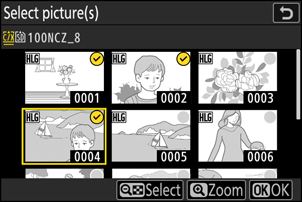
Изберете снимки.
Ако сте избрали [ Избор на снимка(и) ]:
- Маркирайте снимките, като използвате мултиселектора.
- За да видите маркираната снимка на цял екран, натиснете и задръжте бутона X
- За да изберете маркираната снимка, натиснете бутона W ( Q ). Избраните снимки са маркирани с отметка ( ). За да премахнете отметката ( ) и отменете избора на текущата снимка, натиснете отново бутона W ( Q ). Всички снимки ще бъдат обработени с едни и същи настройки.
- Натиснете J , за да продължите, след като изборът е завършен.
Ако сте избрали [ Изберете дата ]:
- Маркирайте дати, като използвате мултиселектора, и натиснете 2 за да изберете ( M ) или да отмените избора ( U ).
- Всички допустими изображения, направени на дати, отбелязани с отметка ( M ), ще бъдат обработени с едни и същи настройки.
- Натиснете J , за да продължите, след като изборът е завършен.
Ако сте избрали [ Избор на папка ]:
Маркирайте папка и натиснете J , за да я изберете; всички изображения в избраната папка ще бъдат обработени с едни и същи настройки.
-
Изберете настройки за HEIF копията в екрана [ RAW обработка ( HEIF ) ].
-
Следните настройки могат да бъдат коригирани:
- Качество на изображението ( 0 Регулиране на качеството на изображението )
- Размер на изображението ( 0 Избор на размер на изображението )
- Компенсация на експозицията ( 0 Компенсация на експозицията )
- Баланс на бялото ( 0 Баланс на бялото )
- Picture Control ( HLG ; 0 Задаване Picture Control ( HLG ) )
- Режим за шумопотискане при високо ISO ( 0 Режим за шумопотискане при високо ISO )
- Ниво на шум при високо ISO ( 0 Ниво на шум при високо ISO )
- Контрол на винетирането ( 0 Контрол на винетирането )
- Компенсация на дифракцията ( 0 Компенсация на дифракцията )
- Баланс на портретни импресии ( 0 Баланс на портретни импресии )
- Към обработка RAW ( JPEG )
- За да използвате настройките, които са били в сила при заснемането на снимките, ако е приложимо, изберете [ Оригинал ].
- Ефектите могат да бъдат прегледани предварително в екрана за редактиране. За да видите нередактираната снимка, натиснете и задръжте бутона DISP .
- [ Компенсация на експозицията ] може да се зададе само на стойности между –2 и +2 EV.
- [ Цветово пространство ] е фиксирано на „ BT.2100 “.
- [ Активен D-Lighting ] не може да се регулира.
-
-
Копирайте снимките.
- В екрана [ RAW processing ( HEIF ) ] маркирайте [ EXE (запазване във формат HEIF ) ] и натиснете J , за да създадете HEIF копия на избраните снимки.
- За да отмените операцията, преди да са създадени всички копия, натиснете бутона G ; когато се покаже диалогов прозорец за потвърждение, маркирайте [ Да ] и натиснете J
Създаване на JPEG копия от RAW снимки, заснети с помощта на HLG тонален режим
Избирането на [ To RAW processing ( JPEG ) ] в стъпка 6 показва диалоговия прозорец [ RAW processing ( JPEG ) ], където можете да регулирате настройките за запазване на копията във формат JPEG . За да запазите JPEG копията, маркирайте [ EXE (запазване във формат JPEG ) ] и натиснете J
- Експозицията за JPEG копия, създадени чрез прилагане на [ RAW обработка ( JPEG ) ] към RAW снимки, заснети в HLG ще бъде с около 2 EV по-ниска от тази на JPEG копия, създадени от RAW снимки, заснети с избрано [ SDR ] за тонален режим. Експозицията може да се коригира по желание с помощта на опцията [ Компенсация на експозицията ] в диалоговия прозорец [ RAW обработка ( JPEG ) ].
- [ Set Picture Control ] се появява в екрана [ RAW processing ( JPEG ) ] вместо [ Set Picture Control ( HLG ) ]. [ Original ] не може да бъде избрано.
- Ще можете да избирате опции за [ Цветово пространство ] и [ Активен D-Lighting ]. Имайте предвид обаче, че избирането на опция за [ Активен D-Lighting ] може да доведе до „шум“ под формата на произволно разположени ярки пиксели, мъгла или линии.
- За да се върнете към екрана [ RAW обработка ( HEIF ) ], изберете [ Към RAW обработка ( HEIF ) ] в диалоговия прозорец [ RAW обработка ( JPEG ) ].
- Стойностите, избрани в екраните [ RAW processing ( HEIF ) ] и [ RAW processing ( JPEG ) ], се съхраняват отделно и не се нулират след обработка или когато превключвате от един екран към друг, използвайки [ To RAW processing ( JPEG ) ] или [ To RAW processing ( HEIF ) ].