
Valitse, miten kamera näyttää kirkkaustiedot videotilassa. Valitun tyyppinen kirkkaustieto voidaan näyttää lisäämällä valintamerkki ( M ) mukautetun asetuksen g21 [ Mukautettu näytön kuvausnäyttö ] luettelossa kohdan o viereen.
| Vaihtoehto | Kuvaus |
|---|---|
| [ Histogrammi ] | Näytä histogrammi.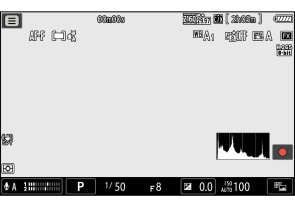 |
| [ Aaltomuotomonitori ] | Kamera näyttää aaltomuotomonitorin.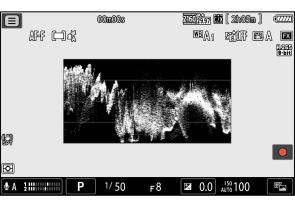 |
Korosta [ Histogrammi ] tai [ Aaltomuotonäyttö ] ja vaihda näyttöä painamalla monivalitsinta oikealle.
- [ Koko ]: Valitse histogrammin tai aaltomuotomonitorin kooksi joko [ Suuri ] tai [ Vakio ].
- [ Läpinäkyvyys ]: Valitse histogrammin tai aaltomuotomonitorin läpinäkyvyystaso vaihtoehdoista [ 1 (alhainen läpinäkyvyys) ], [ 2 ] tai [ 3 (korkea läpinäkyvyys) ].
- [ Sijainti ]: Valitse histogrammin tai aaltomuotomonitorin näyttöpaikaksi [ Yläoikea ], [ Alhainen oikea ], [ Ylävasen ] tai [ Alhainen vasen ].
Kirkkaustietojen näyttö, kun videotallennusvalikossa on valittu [Videotiedostotyyppi]-asetukseksi [R3D NE 12-bittinen (R3D)]
Kun [ R3D NE 12-bittinen (R3D) ] on valittu, näytettäviin kirkkaustietoihin ([ Histogrammi ], [ Aaltomuotomonitori ]) ilmestyy varoitusviiva ohjeeksi ylivalottuneista kirkkaista kohdista. Jos tallennettavan videon kirkkaus ylittää tämän viivan, tallennettu video ylivalottuu.


- Ylivalotukseen johtava kirkkaustaso vaihtelee ISO-herkkyyden mukaan. Varoitusviiva tulee näkyviin kirkkaustasolla, joka vastaa videotallennusvalikon [ ISO-herkkyysasetukset]-kohdan [Perus- ISO-herkkyys ] ja [ ISO-herkkyys ] kirkkausasetuksia.