
Ubah ukuran
Buat salinan kecil dari foto-foto yang dipilih. Gunakan [Ubah ukuran (gambar saat ini)] untuk mengubah ukuran gambar saat ini, atau [Ubah ukuran (beberapa gambar)] untuk mengubah ukuran beberapa gambar.
Perhatian: Ubah ukuran
Tergantung pada ukuran salinan, zoom saat playback mungkin tidak tersedia saat salinan ubah ukuran ditampilkan.
Mengubah ukuran gambar yang dipotong
Gambar dipotong dengan rasio aspek 4 : 3, 5 : 4, 4 : 5, atau 3 : 4 tidak dapat diubah ukurannya.
Mengubah ukuran gambar saat ini
- Pilih [Ubah] di menu i, kemudian sorot [Ubah ukuran (gambar saat ini)] dan tekan selektor-multi ke kanan.

- Pilih tujuan.

- Tekan selektor-multi ke atas atau ke bawah untuk menyorot slot kartu, lalu tekan bagian tengah selektor-multi.
- Anda tidak akan diminta untuk memilih slot jika hanya satu kartu memori yang dimasukkan.
- Sorot ukuran yang diinginkan dan tekan bagian tengah selektor-multi.
 Salinan akan disimpan pada ukuran yang dipilih.
Mengubah ukuran beberapa gambar
- Pilih [Ubah] di menu i, kemudian sorot [Ubah ukuran (beberapa gambar)] dan tekan selektor-multi ke kanan.

- Memilih ukuran.

- Sorot [Pilih ukuran] dan tekan selektor-multi ke kanan.
- Sorot ukuran yang diinginkan (panjang dalam piksel) dengan menekan selektor-multi ke atas atau ke bawah, lalu tekan bagian tengah selektor-multi.

- Pilih bagaimana gambar akan dipilih dan di mana salinan akan disimpan.

Jika Anda memilih [Pilih gambar], lanjutkan ke Langkah 5.Opsi Penjelasan [Pilih gambar] Merubah ukuran gambar terpilih. Beberapa gambar dapat dipilih. [Pilih tanggal] Merubah ukuran semua gambar yang diambil pada tanggal terpilih. [Pilih folder] Merubah ukuran semua gambar di folder terpilih. [Pilih tujuan] Pilih tujuan untuk gambar yang diubah ukurannya. Anda tidak akan diminta untuk memilih slot jika hanya satu kartu memori yang dimasukkan. - Pilih slot sumber.

- Sorot slot dengan kartu berisi gambar yang diinginkan dan tekan selektor-multi ke kanan.
- Anda tidak akan diminta untuk memilih slot jika hanya satu kartu memori yang dimasukkan.
- Memilih gambar.
Apabila Anda memilih [Pilih gambar]:
- Sorot gambar menggunakan selektor-multi.
- Untuk melihat gambar yang disorot diperbesar, tahan kontrol zoom pada +.
- Untuk memilih gambar yang disorot, gerakkan kontrol zoom ke arah −. Gambar yang dipilih ditandai oleh tanda centang (
 ). Untuk menghapus centang (
 ) dan batal memilih gambar saat ini, gerakkan kontrol zoom ke arah − lagi. Gambar terpilih akan disalin semua pada ukuran terpilih di Langkah 2.
 - Tekan bagian tengah selektor-multi untuk melanjutkan setelah pemilihan selesai.

- Sorot tanggal menggunakan selektor-multi dan tekan selektor-multi ke kanan untuk memilih (M) atau batal memilih (U).
- Semua gambar terambil pada tanggal yang ditandai oleh tanda centang (M) akan disalin pada ukuran terpilih di Langkah 2.
- Tekan bagian tengah selektor-multi untuk melanjutkan setelah pemilihan selesai.
Sorot folder dan tekan bagian tengah selektor-multi untuk memilih; semua gambar dalam folder tersorot akan disalin pada ukuran terpilih di Langkah 2. - Menyimpan salinan ubah ukuran.
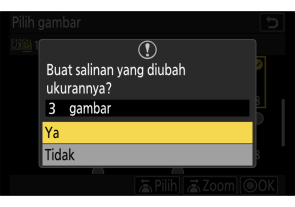
- Sebuah dialog konfirmasi akan ditampilkan; sorot [Ya] dan tekan bagian tengah selektor-multi untuk menyimpan salinan ubah ukuran.
- Untuk membatalkan pemrosesan ubah ukuran, ketuk [Batal] di monitor, sorot [Ya] pada dialog konfirmasi, lalu tekan bagian tengah selektor-multi.