
Vyberte, či sa na označenie vybraných tónových rozsahov v režime videa použije zebrí vzor.
Rozsah tónov vzoru
Vyberte rozsah tónov zobrazený zebričkovým vzorom z možností [ Svetlá ] alebo [ Stredné tóny ], alebo vyberte možnosť [ Zebričkovací vzor vypnutý ], čím zebričkový vzor vypnete. Svetlé a stredné tóny je možné definovať pomocou možností [ Prahová hodnota svetlých tónov ] a [ Rozsah stredných tónov ] v uvedenom poradí.
Vzor
Ak chcete povoliť zobrazenie zebry, vyberte možnosť [ Vzor 1 ] alebo [ Vzor 2 ].


Farba zebrieho vzoru
Vyberte si farbu zebrieho vzoru z možností [ čierna ], [ sivá ], [ červená ], [ zelená ] a [ modrá ].
Prah zvýraznenia
Vyberte jas potrebný na spustenie zebrieho zobrazenia, keď je pre [ Rozsah tónov vzoru ] vybratá možnosť [ Svetlé oblasti ].
- Vyberte si z hodnôt od 120 do 255. Čím nižšia je hodnota, tým väčší je rozsah jasov, ktoré sa zobrazia ako svetlé miesta.
Rozsah stredných tónov
Vyberte jas potrebný na spustenie zebrieho zobrazenia, keď je pre [ Rozsah tónov vzoru ] vybratá možnosť [ Stredné tóny ].
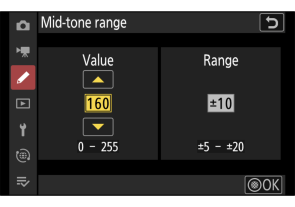
- Rozsah stredných tónov je definovaný ako jas [ Hodnota ] a [ Rozsah ] jasov sústredených okolo vybranej hodnoty.
- Zvýraznite položku stlačením multifunkčného voliča doľava alebo doprava a potom stlačením multifunkčného voliča nahor alebo nadol zmeňte hodnotu.
Zebrí vzor
Ak je v režime manuálneho zaostrovania povolené zobrazenie zebry aj zvýraznenie obrysov zaostrenia, aktivuje sa iba zvýraznenie obrysov zaostrenia. Ak chcete zobraziť zobrazenie zebry v režime manuálneho zaostrovania, vyberte možnosť [ VYP. ] pre používateľské nastavenie a11 [ Zvýraznenie obrysov zaostrenia ] > [ Zobrazenie obrysov zaostrenia ].