
Server FTP: Menyambungkan ke Komputer melalui LAN Nirkabel
Kamera dapat tersambung ke server FTP melalui Wi-Fi (LAN nirkabel bawaan).
Menyambungkan ke Beberapa Perangkat
Kamera hanya dapat tersambung ke satu jenis perangkat (komputer, server FTP, atau perangkat pintar) dalam satu waktu. Akhiri sambungan saat ini sebelum mencoba menyambungkan ke perangkat jenis lain.
Jika Anda mengalami masalah saat menyambungkan, coba:
- matikan kamera lalu hidupkan lagi,
- periksa pengaturan nirkabel pada server FTP, atau
- mulai ulang server FTP.
Untuk informasi tentang kesalahan terkait nirkabel atau Ethernet, baca “Pemecahan masalah LAN Nirkabel dan Koneksi Ethernet” (0 Pemecahan masalah LAN Nirkabel dan Koneksi Ethernet).
Terhubung ke Server FTP melalui LAN Nirkabel
Kamera dapat tersambung ke server FTP baik melalui tautan nirkabel langsung (Wi-Fi mode jalur akses) atau melalui router nirkabel di jaringan yang ada, termasuk jaringan rumah (Wi-Fi mode station).
- Server dapat dikonfigurasi menggunakan layanan FTP standar—termasuk IIS (Layanan Informasi Internet)—tersedia dengan Windows 11 dan Windows 10.
- Sambungan FTP internet dan sambungan ke server FTP yang menjalankan perangkat lunak pihak-ketiga tidak didukung.
- Sebelum menyambungkan ke server melalui FTPS, Anda akan perlu memuat sertifikat akar ke kamera. Tindakan ini dapat dilakukan menggunakan [Sambungkan ke server FTP] > [Opsi] > [Kelola sertifikat akar] > [Impor sertifikat akar] di menu jaringan.
- Hubungi administrator jaringan untuk server FTPS yang dimaksud untuk informasi tentang cara mendapatkan sertifikat akar.
Sambungan Nirkabel Langsung (Wi-Fi Mode Jalur Akses)
Kamera dan server FTP tersambung melalui tautan nirkabel langsung. Kamera ini bertindak sebagai titik akses LAN nirkabel, membiarkan Anda terhubung saat bekerja di luar ruangan dan dalam situasi lainnya di mana server FTP belum terhubung ke jaringan nirkabel dan dan Anda tidak perlu menyesuaikan pengaturan yang rumit.
- Buat profil host menggunakan wizard sambungan kamera.

Pilih [Sambungkan ke server FTP] di menu jaringan, lalu sorot [Pengaturan jaringan] dan tekan 2.

Sorot [Buat profil] dan tekan J.

Sorot [Wizard sambungan] dan tekan 2.
Wizard sambungan akan memulai.

Beri nama profil baru.
- Untuk melanjutkan ke langkah berikutnya tanpa mengubah nama default, tekan X.
- Nama apa pun yang Anda pilih akan muncul di daftar menu jaringan [Sambungkan ke server FTP] > [Pengaturan jaringan].
- Untuk mengubah nama profil, tekan J. Untuk informasi tentang entri teks, baca “Entri Teks” (0 Entri Teks). Tekan X untuk melanjutkan setelah memasukkan nama.

Sorot [Sambungan lgsg ke komp.] dan tekan J.

SSID kamera dan kunci enkripsi akan ditampilkan.

Menjalin sambungan ke kamera.
Windows:
- Klik ikon LAN nirkabel di bilah tugas.
- Pilih SSID yang ditampilkan oleh kamera dalam Langkah 5.
- Saat diminta untuk memasukkan kunci pengaman jaringan, masukkan kunci enkripsi yang ditampilkan oleh kamera di Langkah 5. Komputer akan memulai sambungan ke kamera.

macOS:
- Klik ikon LAN nirkabel di bilah menu.
- Pilih SSID yang ditampilkan oleh kamera dalam Langkah 5.
- Saat diminta untuk memasukkan kunci pengaman jaringan, masukkan kunci enkripsi yang ditampilkan oleh kamera di Langkah 5. Komputer akan memulai sambungan ke kamera.

Pilih jenis server.
Sorot [FTP], [SFTP] (SSH FTP), atau [FTPS] (FTP-SSL) dan tekan J untuk menampilkan dialog di mana Anda dapat memasukkan nomor port server.

Masukkan nomor port server FTP.
- Tekan 4 atau 2 untuk menyorot angka dan tekan 1 atau 3 untuk mengubah.
- Tekan J untuk menampilkan dialog di mana Anda dapat memilih metode login.
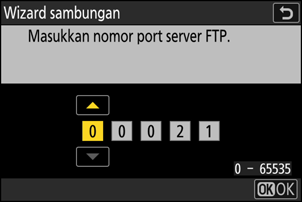
Port yang digunakan untuk FTP bervariasi menurut jenis server. Nomor port tercantum di bawah.
- [FTP]: Port TCP 21 dan 32768 hingga 61000
- [SFTP]: Port TCP 22 dan 32768 hingga 61000
- [FTPS]: Port TCP 21 dan 32768 hingga 61000
- Transfer file dapat terhambat apabila firewall server tidak dikonfigurasi untuk mengizinkan akses ke port yang sesuai.
Login.
Sorot salah satu dari opsi berikut ini dan tekan J.

Opsi Deskripsi [Login anonim] Pilih opsi ini apabila servernya tidak meminta ID pengguna atau sandi. Opsi ini hanya dapat digunakan dengan server yang telah dikonfigurasi bagi login anonim. Jika login sukses, kamera akan meminta Anda untuk memilih tujuan. [Masukkan ID pengguna] Masukkan ID pengguna dan kata sandi. Tekan J untuk login saat entri selesai. Jika login sukses, kamera akan meminta Anda untuk memilih tujuan. Pilih folder tujuan.
Sorot salah satu dari opsi berikut ini dan tekan J.

Opsi Deskripsi [Folder awal] Pilih opsi ini untuk memilih folder awal server sebagai tujuan bagi gambar yang diupload dari kamera. Dialog “persiapan selesai” akan ditampilkan jika pengoperasian sukses. [Masukkan nama folder] Masukkan nama folder tujuan secara manual. Folder harus telah ada pada server. Masukkan nama folder dan jalur saat diminta dan tekan J untuk menampilkan dialog “persiapan selesai”. Periksa sambungan.
Saat sambungan selesai dibuat, nama profil akan ditampilkan dengan warna hijau di menu kamera [Sambungkan ke server FTP].
- Jika nama profil tidak ditampilkan dalam warna hijau, sambungkan ke kamera melalui daftar jaringan nirkabel di server FTP.


Sambungan nirkabel kini telah dibuat antara kamera dan server FTP.
“FTP” akan muncul di tampilan pemotretan kamera setelah sambungan dibuat. Jika terjadi kesalahan sambungan, indikator ini akan ditampilkan dalam warna merah dengan ikon C.

Gambar yang diambil dengan kamera dapat diupload ke server FTP sesuai keterangan di “Mengupload Gambar” (0 Mengupload Gambar) di bagian yang berjudul “Apa yang Dapat Dilakukan Saat Kamera Tersambung ke Komputer atau Server FTP”.
Menyambungkan ke Jaringan Tersedia (Wi-Fi Mode Station)
Kamera tersambung ke server FTP pada jaringan sekarang (termasuk jaringan rumah) melalui router nirkabel.
- Buat profil host menggunakan wizard sambungan kamera.

Pilih [Sambungkan ke server FTP] di menu jaringan, lalu sorot [Pengaturan jaringan] dan tekan 2.
Sorot [Buat profil] dan tekan J.
Sorot [Wizard sambungan] dan tekan 2.
Wizard sambungan akan memulai.
Beri nama profil baru.
- Untuk melanjutkan ke langkah berikutnya tanpa mengubah nama default, tekan X.
- Nama apa pun yang Anda pilih akan muncul di daftar menu jaringan [Sambungkan ke server FTP] > [Pengaturan jaringan].
- Untuk mengubah nama profil, tekan J. Untuk informasi tentang entri teks, baca “Entri Teks” (0 Entri Teks). Tekan X untuk melanjutkan setelah memasukkan nama.
Sorot [Mencari jaringan Wi-Fi] dan tekan J.
Kamera akan mencari jaringan yang saat ini aktif di sekitarnya dan membuat daftar nama (SSID).

Untuk menyambungkan tanpa memasukkan SSID atau kunci enkripsi, tekan X di Langkah 5. Lalu, sorot salah satu dari opsi berikut ini dan tekan J. Setelah tersambung, lanjutkan ke Langkah 8.

Opsi Deskripsi [Tombol tekan WPS] Bagi router yang mendukung tombol tekan WPS. Tekan tombol WPS pada router dan lalu tekan tombol J kamera untuk menghubungkan. [Entri PIN WPS] Kamera akan menampilkan PIN. Menggunakan komputer, masukkan PIN ke router. Untuk informasi selengkapnya, simak dokumentasi tersedia dengan router. Pilih jaringan.
- Sorot SSID jaringan dan tekan J.
- SSID yang mengandung karakter yang tidak dapat dimasukkan pada kamera tidak akan ditampilkan.
- Pita pada mana setiap SSID beroperasi ditandai oleh sebuah ikon.
- Jaringan terenkripsi ditandai oleh ikon h. Apabila jaringan terpilih dienkripsi (h), Anda akan diminta untuk memasukkan kunci enkripsi. Apabila jaringan tidak dienkripsi, lanjutkan ke Langkah 8.
- Apabila jaringan yang diinginkan tidak ditampilkan, tekan X untuk mencari lagi.

SSID Tersembunyi
Jaringan dengan SSID tersembunyi ditandai oleh entri kosong dalam daftar jaringan.
- Untuk menghubungkan ke jaringan dengan SSID tersembunyi, sorot entri kosong lalu tekan J. Kemudian, tekan J; kamera akan meminta Anda menyediakan SSID.
- Masukkan nama jaringan dan tekan X. Tekan X lagi; kamera kini akan meminta Anda memasukkan kunci enkripsi.

Masukkan kunci enkripsi.
- Tekan J dan masukkan kunci enkripsi untuk router nirkabel.

- Untuk informasi selengkapnya, lihat dokumentasi untuk router nirkabel.
- Tekan X saat masukan selesai.

- Tekan X lagi untuk memulai sambungan. Sebuah pesan akan ditampilkan selama beberapa detik saat sambungan terjalin.

Dapatkan atau pilih alamat IP.
Sorot salah satu dari opsi berikut ini dan tekan J.

Opsi Deskripsi [Peroleh secara otomatis] Pilih opsi ini jika jaringan dikonfigurasi untuk menyediakan alamat IP secara otomatis. Pesan “konfigurasi selesai” akan ditampilkan setelah alamat IP ditentukan. [Masukkan secara manual] Masukkan alamat IP dan subnet mask secara manual.
- Tekan J; Anda akan diminta untuk memasukkan alamat IP.
- Putar kenop perintah utama untuk menyorot segmen.
- Tekan 4 atau 2 untuk merubah segmen tersorot dan tekan J untuk menyimpan perubahan.
- Berikutnya, tekan X; sebuah pesan “konfigurasi selesai” akan ditampilkan. Tekan X lagi untuk menampilkan subnet mask.
- Tekan 1 atau 3 untuk mengedit subnet mask dan tekan J; sebuah pesan “konfigurasi selesai” akan ditampilkan.
Tekan J untuk melanjutkan saat pesan “konfigurasi selesai” ditampilkan.
Pilih jenis server.
Sorot [FTP], [SFTP] (SSH FTP), atau [FTPS] (FTP-SSL) dan tekan J untuk menampilkan dialog tempat Anda dapat memasukkan alamat server.
Masukkan alamat server.
Tekan J untuk memasukkan URL server atau alamat IP.

Tekan X saat masukan selesai.
Tekan X lagi untuk menyambungkan ke server FTP. Saat sambungan berhasil terjalin, Anda akan diminta untuk memasukkan nomor port.

Masukkan nomor port server FTP.
- Tekan 4 atau 2 untuk menyorot angka dan tekan 1 atau 3 untuk mengubah.
- Tekan J untuk menampilkan dialog di mana Anda dapat memilih metode login.
Port yang digunakan untuk FTP bervariasi menurut jenis server. Nomor port tercantum di bawah.
- [FTP]: Port TCP 21 dan 32768 hingga 61000
- [SFTP]: Port TCP 22 dan 32768 hingga 61000
- [FTPS]: Port TCP 21 dan 32768 hingga 61000
- Transfer file mungkin diblokir apabila firewall server tidak dikonfigurasi untuk mengizinkan akses ke port yang sesuai.
Login.
Sorot salah satu dari opsi berikut ini dan tekan J.
Opsi Deskripsi [Login anonim] Pilih opsi ini apabila servernya tidak meminta ID pengguna atau sandi. Opsi ini hanya dapat digunakan dengan server yang telah dikonfigurasi bagi login anonim. Jika login sukses, kamera akan meminta Anda untuk memilih tujuan. [Masukkan ID pengguna] Masukkan ID pengguna dan kata sandi. Tekan J untuk login saat entri selesai. Jika login sukses, kamera akan meminta Anda untuk memilih tujuan. Pilih folder tujuan.
Sorot salah satu dari opsi berikut ini dan tekan J.
Opsi Deskripsi [Folder awal] Pilih opsi ini untuk memilih folder awal server sebagai tujuan bagi gambar yang diupload dari kamera. Dialog “persiapan selesai” akan ditampilkan jika pengoperasian sukses. [Masukkan nama folder] Masukkan nama folder tujuan secara manual. Folder harus telah ada pada server. Masukkan nama folder dan jalur saat diminta dan tekan J untuk menampilkan dialog “persiapan selesai”. Periksa sambungan.
Saat sambungan selesai dibuat, nama profil akan ditampilkan dengan warna hijau di menu kamera [Sambungkan ke server FTP].
Sambungan nirkabel kini telah dibuat antara kamera dan server FTP.
“FTP” akan muncul di tampilan pemotretan kamera setelah sambungan dibuat. Jika terjadi kesalahan sambungan, indikator ini akan ditampilkan dalam warna merah dengan ikon C.
Gambar yang diambil dengan kamera dapat diupload ke server FTP sesuai keterangan di “Mengupload Gambar” (0 Mengupload Gambar) di bagian yang berjudul “Apa yang Dapat Dilakukan Saat Kamera Tersambung ke Komputer atau Server FTP”.
Mengakhiri Sambungan ke Server FTP
Anda dapat mengakhiri sambungan dengan:
- mematikan kamera, atau
- memilih [Akhiri sambungan saat ini] untuk [Sambungkan ke server FTP] > [Pengaturan jaringan] di menu jaringan.