
Sambungan Nirkabel
Gunakan aplikasi SnapBridge untuk sambungan nirkabel antara kamera dan perangkat pintar Anda. Anda dapat tersambung melalui Bluetooth (0 Menyambungkan melalui Bluetooth (Pemasangan)) atau Wi-Fi (0 Menyambungkan melalui Wi-Fi). Lebih lanjut, sambungan Wi-Fi memiliki dua mode: “Wi-Fi mode jalur akses” dan “Wi-Fi mode station.” Menyambung melalui Bluetooth atau Wi-Fi mode station memungkinkan Anda meng-upload gambar secara otomatis seiring pengambilan gambar.
- Untuk menyambungkan kamera ke perangkat pintar, beberapa operasi dilakukan menggunakan kamera, dan lainnya pada perangkat pintar.
Instruksi tambahan tersedia melalui bantuan online SnapBridge.

Menyambungkan melalui Bluetooth (Pemasangan)
Sebelum menyambungkan melalui Bluetooth untuk pertama kalinya, Anda perlu memasangkan kamera dan perangkat pintar.
- Aktifkan Bluetooth di perangkat pintar. Untuk lebih lengkapnya, lihat dokumentasi yang tersedia pada perangkat.
- Pastikan baterai di kamera dan perangkat pintar terisi penuh untuk mencegah perangkat mati secara tiba-tiba.
- Pastikan tersedia cukup ruang di kartu memori kamera.
Pemasangan
Pasangkan kamera dan perangkat pintar seperti yang dijelaskan di bawah ini.
Kamera: Pilih [Sambung ke perangkat pintar] > [Pemasangan (Bluetooth)] di menu jaringan, lalu sorot [Mulai pemasangan] dan tekan J.

Nama kamera akan ditampilkan di monitor.

Perangkat pintar: Luncurkan aplikasi SnapBridge dan ketuk [Connect to camera] (Sambungkan ke kamera) di tab
 .
.Jika ini adalah kali pertama Anda meluncurkan aplikasi, ketuk [Connect to camera] (Sambungkan ke kamera) di tampilan pembuka.
Perangkat pintar: Ikuti petunjuk pada layar.
- Ketuk kategori untuk kamera Anda lalu ketuk opsi "pemasangan" saat diminta untuk memilih jenis koneksi.
- Ketuk nama kamera saat diminta.
Kamera/perangkat pintar: Setelah memastikan bahwa kamera dan perangkat pintar menampilkan kode otentikasi yang sama, ikuti instruksi pada layar di kedua perangkat untuk menyelesaikan pemasangan.
- Ketuk tombol pemasangan di perangkat pintar lalu tekan tombol J di kamera.
Kamera dan perangkat pintar masing-masing akan menampilkan pesan saat pemasangan telah selesai. Kemudian, kamera akan otomatis keluar ke menu.

Kamera dan perangkat pintar kini telah dipasangkan.
Untuk informasi tentang menggunakan aplikasi SnapBridge, lihat bantuan online.
Apabila Anda menunggu terlalu lama antara penekanan tombol pada kamera dan pengetukan tombol pada perangkat pintar di Langkah 4, perangkatnya akan menampilkan pesan kesalahan dan pemasangan akan gagal.
- Jika Anda menggunakan perangkat Android, ketuk [OK] dan kembali ke Langkah 1.
Jika Anda menggunakan perangkat iOS, tutup aplikasi SnapBridge dan periksa apakah aplikasinya tidak berjalan di latar belakang, kemudian minta iOS untuk "melupakan" kamera sebelum kembali ke Langkah 1. Permintaan untuk "melupakan" kamera dilakukan melalui aplikasi "Pengaturan" iOS.

Tidak dapat Tersambung ke Perangkat Pintar?
Baca juga “Pemecahan Masalah” di bantuan online SnapBridge.
Untuk menonaktifkan Bluetooth, pilih [OFF] bagi [Sambung ke perangkat pintar] > [Pemasangan (Bluetooth)] > [Sambungan Bluetooth] di menu jaringan kamera.
Menyambungkan ke Perangkat Pintar yang Dipasangkan Sebelumnya
Sekali perangkat pintar telah dipasangkan dengan kamera, Anda akan dapat menyambungkan hanya dengan menyalakan Bluetooth pada perangkat pintar dan kamera dan membuka aplikasi SnapBridge.
Menyambungkan melalui Wi-Fi
Ada dua cara untuk menyambungkan kamera dan perangkat pintar melalui Wi-Fi dengan aplikasi SnapBridge: “Wi-Fi mode jalur akses” untuk menyambungkan kamera dan perangkat cerdas secara langsung melalui Wi-Fi dan “Wi-Fi mode station” untuk menyambungkan ke perangkat pintar melalui router nirkabel pada jaringan yang sudah ada (termasuk jaringan rumah).
Sebelum Menyambungkan melalui Wi-Fi
- Aktifkan Wi-Fi pada perangkat pintar. Untuk lebih lengkapnya, lihat dokumentasi yang tersedia pada perangkat.
- Pastikan baterai di kamera dan perangkat pintar terisi penuh untuk mencegah perangkat mati secara tiba-tiba.
- Pastikan tersedia cukup ruang di kartu memori kamera.
Sambungan Nirkabel Langsung ke Perangkat Pintar (Wi-Fi Mode Jalur Akses )
Sambungkan kamera dan perangkat pintar secara langsung melalui Wi-Fi. Kamera bertindak sebagai jalur akses LAN nirkabel sehingga Anda dapat tersambung saat bekerja di luar ruangan dan dalam situasi lainnya di mana perangkat pintar belum terhubung ke jaringan nirkabel dan menghapus kebutuhan menyesuaikan pengaturan yang rumit. Perangkat pintar tidak dapat terhubung ke Internet ketika sedang terhubung ke kamera.
Perangkat pintar: Luncurkan aplikasi SnapBridge, buka tab
, ketuk  , dan pilih [Wi-Fi AP Mode Connection] (Sambungan Wi-Fi Mode AP).
Jika ini adalah kali pertama Anda meluncurkan aplikasi, sebaiknya Anda ketuk [Connect to camera] (Sambungkan ke kamera) di tampilan pembuka. Saat diminta, ketuk kategori untuk kamera Anda dan lalu ketuk opsi “Wi-Fi” untuk memilih jenis sambungan.
Kamera/perangkat pintar: Nyalakan kamera saat diminta.
Jangan gunakan kontrol apa pun di aplikasi saat ini.
Kamera: Pilih [Sambung ke perangkat pintar] > [Sambungan Wi-Fi (AP mode)] di menu jaringan, lalu sorot [Membuat sambungan Wi-Fi] dan tekan J.
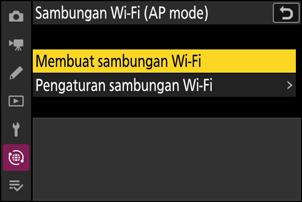
SSID kamera dan kata sandi akan ditampilkan.
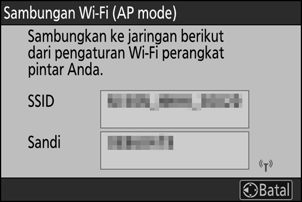
Perangkat pintar: Ikuti petunjuk di layar untuk membuat sambungan Wi-Fi.
Di perangkat iOS, aplikasi "Pengaturan" akan diluncurkan. Ketuk [< Settings] (< Pengaturan) untuk membuka [Settings] (Pengaturan), lalu gulir ke atas dan ketuk [Wi‑Fi] (yang akan Anda temukan di dekat bagian puncak dari daftar pengaturan) untuk menampilkan pengaturan Wi-Fi.

- Di tampilan pengaturan Wi-Fi, pilih SSID kamera dan masukkan sandi yang ditampilkan oleh kamera di Langkah 3.
Perangkat pintar: Setelah menyesuaikan pengaturan perangkat seperti yang dijelaskan di Langkah 4, kembali ke aplikasi SnapBridge.
- Setelah menjalin sambungan Wi-Fi ke kamera, perangkat pintar akan menampilkan opsi Wi-Fi mode jalur akses.
Kamera akan menampilkan pesan yang menyatakan bahwa sambungan selesai dibuat.
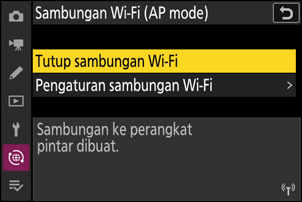
Kamera dan perangkat pintar sudah selesai disambungkan melalui Wi-Fi.
Untuk informasi tentang menggunakan aplikasi SnapBridge, lihat bantuan online.
Menyambungkan ke Jaringan Tersedia (Wi-Fi Mode Station)
Kamera tersambung ke perangkat pintar di jaringan yang ada (termasuk jaringan rumah) melalui titik akses LAN nirkabel. Perangkat pintar masih dapat terhubung ke Internet ketika sedang terhubung ke kamera.
Sambungan ke perangkat pintar di luar jaringan area lokal tidak didukung. Anda hanya dapat menyambungkan ke perangkat pintar pada jaringan yang sama.
Kamera: Pilih [Sambung ke perangkat pintar] > [Sambungan Wi-Fi (STA mode)] di menu jaringan, lalu sorot [Buat profil] dan tekan J.
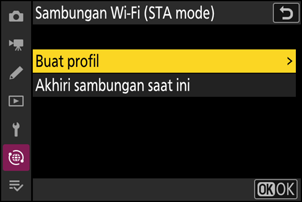
Kamera: Beri nama profil baru.
- Untuk melanjutkan ke langkah berikutnya tanpa mengubah nama default, tekan X.
- Nama apa pun yang Anda pilih akan muncul di daftar menu jaringan [Sambung ke perangkat pintar] > [Sambungan Wi-Fi (STA mode)].
- Untuk mengubah nama profil, tekan J. Untuk informasi tentang entri teks, baca “Entri Teks” (0 Entri Teks). Tekan X untuk melanjutkan setelah memasukkan nama.

Kamera: Sorot [Mencari jaringan Wi-Fi] dan tekan J.
Kamera akan mencari jaringan yang saat ini aktif di sekitarnya dan membuat daftar nama (SSID).
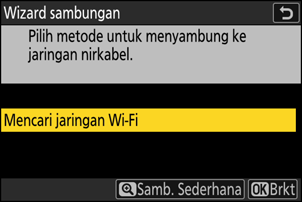
Untuk menyambungkan tanpa memasukkan SSID atau kunci enkripsi, tekan X di Langkah 3. Lalu, sorot salah satu dari opsi berikut ini dan tekan J. Setelah tersambung, lanjutkan ke Langkah 6.

Opsi Deskripsi [Tombol tekan WPS] Bagi router yang mendukung tombol tekan WPS. Tekan tombol WPS pada router dan lalu tekan tombol J kamera untuk menghubungkan. [Entri PIN WPS] Kamera akan menampilkan PIN. Menggunakan komputer, masukkan PIN ke router. Untuk informasi selengkapnya, simak dokumentasi tersedia dengan router. Kamera: Pilih jaringan.
- Sorot SSID jaringan dan tekan J.
- SSID yang mengandung karakter yang tidak dapat dimasukkan pada kamera tidak akan ditampilkan.
- Pita pada mana setiap SSID beroperasi ditandai oleh sebuah ikon.
- Jaringan terenkripsi ditandai oleh ikon h. Apabila jaringan terpilih dienkripsi (h), Anda akan diminta untuk memasukkan kunci enkripsi. Apabila jaringan tidak dienkripsi, lanjutkan ke Langkah 6.
- Apabila jaringan yang diinginkan tidak ditampilkan, tekan X untuk mencari lagi.

SSID Tersembunyi
Jaringan dengan SSID tersembunyi ditandai oleh entri kosong dalam daftar jaringan.
- Untuk menghubungkan ke jaringan dengan SSID tersembunyi, sorot entri kosong lalu tekan J. Kemudian, tekan J; kamera akan meminta Anda menyediakan SSID.
- Masukkan nama jaringan dan tekan X. Tekan X lagi; kamera kini akan meminta Anda memasukkan kunci enkripsi.

Kamera: Masukkan kunci enkripsi.
- Tekan J dan masukkan kunci enkripsi untuk router nirkabel.

- Untuk informasi selengkapnya, lihat dokumentasi untuk router nirkabel.
- Tekan X saat masukan selesai.

- Tekan X lagi untuk memulai sambungan. Sebuah pesan akan ditampilkan selama beberapa detik saat sambungan terjalin.

Kamera: Dapatkan atau pilih alamat IP.
Sorot salah satu dari opsi berikut ini dan tekan J.

Opsi Deskripsi [Peroleh secara otomatis] Pilih opsi ini jika jaringan dikonfigurasi untuk menyediakan alamat IP secara otomatis. Sebuah pesan “konfigurasi selesai” akan ditampilkan setelah alamat IP ditentukan. [Masukkan secara manual] Masukkan alamat IP dan subnet mask secara manual.
- Tekan J; Anda akan diminta untuk memasukkan alamat IP.
- Putar kenop perintah utama untuk menyorot segmen.
- Tekan 4 atau 2 untuk merubah segmen tersorot dan tekan J untuk menyimpan perubahan.
- Berikutnya, tekan X; sebuah pesan “konfigurasi selesai” akan ditampilkan. Tekan X lagi untuk menampilkan subnet mask.
- Tekan 1 atau 3 untuk mengedit subnet mask dan tekan J; sebuah pesan “konfigurasi selesai” akan ditampilkan.
Kamera: Tekan J untuk melanjutkan saat pesan “konfigurasi selesai” ditampilkan.
Kamera: Mulai sambungan Wi-Fi ke perangkat pintar.
Saat diminta, luncurkan app SnapBridge pada perangkat pintar.
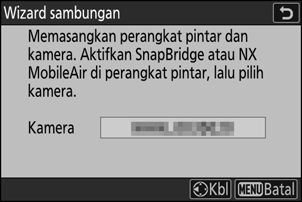
Perangkat pintar: Luncurkan aplikasi SnapBridge, buka tab
, ketuk , dan pilih [Wi-Fi STA Mode Connection] (Sambungan Wi-Fi Mode STA).- Pastikan perangkat pintar Anda tersambung ke jaringan SSID yang sama dengan kamera Anda.
- Ikuti petunjuk pada layar untuk operasi app SnapBridge. Jika ini adalah kali pertama Anda meluncurkan aplikasi, sebaiknya Anda ketuk [Connect to camera] (Sambungkan ke kamera) di tampilan pembuka.
Perangkat pintar: Pilih kamera.
Pilih nama yang ditampilkan oleh kamera pada Langkah 8.
Kamera/perangkat pintar: Membuat sambungan Wi-Fi.
- Saat kamera menampilkan dialog pada gambar, tekan J.

- Setelah membuat koneksi Wi-Fi ke kamera, perangkat pintar akan menampilkan opsi Wi-Fi mode station.
Kamera akan menampilkan pesan yang menyatakan bahwa sambungan selesai dibuat.
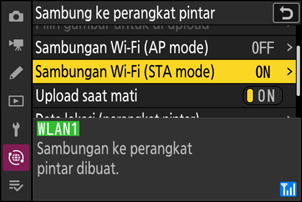
Kamera dan perangkat pintar sudah selesai disambungkan melalui Wi-Fi.
Untuk informasi tentang menggunakan aplikasi SnapBridge, lihat bantuan online.
Mengakhiri Wi-Fi Mode Jalur Akses/Mode Station
Untuk mengakhiri sambungan Wi-Fi, ketuk  dalam SnapBridge tab . Saat ikon berubah menjadi
  , ketuk , dan pilih [Exit Wi-Fi AP mode] (Keluar AP mode Wi-Fi) atau [Exit Wi-Fi STA mode] (Keluar STA mode Wi-Fi).