
Google Translate
DEZE SERVICE KAN VERTALINGEN BEVATTEN DIE GEMAAKT ZIJN VIA GOOGLE. GOOGLE WIJST ALLE GARANTIES AF MET BETREKKING TOT DE VERTALINGEN, UITDRUKKELIJK OF STILZWIJGEND, MET INBEGRIP VAN GARANTIES VOOR CORRECTHEID, BETROUWBAARHEID EN EVENTUELE IMPLICIETE GARANTIES VAN VERKOOPBAARHEID, GESCHIKTHEID VOOR EEN BEPAALD DOEL EN VOOR HET NIET MAKEN VAN INBREUK OP RECHTEN VAN DERDEN.
De naslaggidsen van Nikon Corporation (hieronder, “Nikon”) zijn voor uw gemak vertaald met behulp van vertaalsoftware van Google Translate. Er zijn redelijke inspanningen gedaan om een correcte vertaling te leveren, maar geen enkele geautomatiseerde vertaling is perfect, noch bedoeld om menselijke vertalers te vervangen. Vertalingen worden als service aangeboden aan gebruikers van de naslaggidsenvan Nikon en worden “zoals ze zijn” geleverd. Er wordt geen enkele vorm van garantie, expliciet of impliciet, gegeven met betrekking tot de nauwkeurigheid, betrouwbaarheid of juistheid van vertalingen gemaakt uit het Engels naar een andere taal. Sommige inhoud (zoals afbeeldingen, video's, Flash-video’s, enz.) wordt mogelijk niet exact vertaald vanwege de beperkingen van de vertaalsoftware.
De officiële tekst is de Engelse versie van de naslaggidsen. Eventuele afwijkingen of verschillen in de vertaling zijn niet bindend en hebben geen juridische gevolgen wat betreft naleving of handhaving. Als er vragen zijn met betrekking tot de juistheid van de informatie in de vertaalde naslaggidsen, raadpleeg dan de Engelse versie van de gidsen, die de officiële versie is.

Foto's retoucheren
Van bestaande foto's kunnen bewerkte kopieën worden gemaakt. Deze bewerkte kopieën worden opgeslagen in nieuwe bestanden, los van de originele foto's.
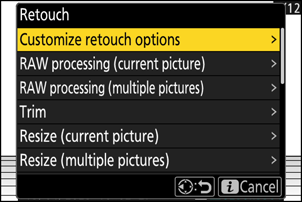
| Optie | Beschrijving |
|---|---|
| [ Retoucheeropties aanpassen ] | Configureer de retoucheeropties die worden weergegeven in het menu [ Retoucheren ].
|
| [ RAW -bewerking (huidige afbeelding) ] | Sla een kopie van de huidige NEF ( RAW ) afbeelding op in een ander formaat, zoals JPEG ( 0 RAW -bewerking ). |
| [ RAW -bewerking (meerdere foto's) ] | Selecteer meerdere bestaande NEF ( RAW ) foto's voor conversie naar JPEG of andere formaten ( 0 RAW verwerking ). |
| [ Trimmen ] | Maak een bijgesneden kopie van de huidige foto ( 0 Trim ). |
| [ Formaat wijzigen (huidige afbeelding) ] | Maak een kleine kopie van de huidige foto ( 0 Formaat wijzigen ). |
| [ Formaat wijzigen (meerdere afbeeldingen) ] | Maak kleine kopieën van een of meer bestaande foto's ( 0 Formaat wijzigen ). |
| [ D-Lighting ] | Schaduwen oplichten ( 0 D-Lighting ). |
| [ Rechtzetten ] | Afbeeldingen rechtzetten ( 0 Rechtzetten ). |
| [ Vervormingsregeling ] | Verminder tonvormige vertekening in foto's gemaakt met groothoeklenzen of kussenvormige vertekening in foto's gemaakt met telelenzen ( 0 Vertekeningscorrectie ). |
| [ Perspectiefcontrole ] | Verminder de effecten van perspectief ( 0 Perspectiefcontrole ). |
| [ Monochroom ] | Maak een zwart-witkopie van de huidige foto ( 0 Monochroom ). |
| [ Overlay (toevoegen) ] | Leg twee afbeeldingen over elkaar heen om een nieuwe afbeelding in JPEG formaat te maken ( 0 Overlay (Add) ). |
| [ Verlichten ] | Vergelijk de pixels op elk punt in meerdere afbeeldingen en selecteer de helderste om een nieuwe afbeelding in JPEG formaat te maken ( 0 'Lichter maken' en 'Donkerder maken' ). |
| [ Verdonkeren ] | Vergelijk de pixels op elk punt in meerdere afbeeldingen en selecteer de donkerste om een nieuwe afbeelding in JPEG formaat te maken ( 0 'Lichter maken' en 'Donkerder maken' ). |
| [ Bewegingsmix ] | De camera analyseert een geselecteerde reeks foto's om bewegende objecten te detecteren en legt deze over elkaar heen om één JPEG afbeelding te creëren ( 0 Motion Blend ). |
-
Selecteer de gewenste afbeelding met de multikeuzeknop en druk op de i knop.
U hoeft geen foto te selecteren als u [ RAW bewerking (meerdere foto's) ] of [ Formaat wijzigen (meerdere foto's) ] gebruikt, aangezien u later wordt gevraagd de foto's te kiezen.

-
Selecteer [ Retouch ] en druk op 2 .
-
Selecteer de gewenste optie en druk op 2 .
-
Selecteer retoucheeropties.
- Voor meer informatie, zie het gedeelte over het geselecteerde artikel.
- Om af te sluiten zonder een bewerkte kopie te maken, drukt u op K U keert dan terug naar het afspeelscherm.
-
Maak een bewerkte kopie.
- Voor meer informatie, zie het gedeelte over het geselecteerde artikel.
- Geretoucheerde exemplaren worden aangegeven met een p -icoon.
- De camera kan mogelijk geen afbeeldingen weergeven of bewerken die met andere camera's zijn gemaakt of bewerkt, of die op een computer zijn bewerkt.
- Als er gedurende een korte periode geen acties worden uitgevoerd, schakelt het scherm uit en gaan alle niet-opgeslagen wijzigingen verloren. Om de tijd dat het scherm aan blijft te verlengen, kiest u een langere weergavetijd voor het menu via Aangepaste instelling c3 [ Uitschakelvertraging ] > [ Menu's ].
Waarschuwingen: Kopieën retoucheren
- De meeste items kunnen worden toegepast op kopieën die zijn gemaakt met andere retoucheeropties, hoewel meerdere bewerkingen kunnen leiden tot een lagere beeldkwaliteit of onnatuurlijke kleuren.
- Het uiteindelijke effect kan variëren afhankelijk van de volgorde waarin de bewerkingen worden uitgevoerd.
- Sommige items zijn mogelijk niet beschikbaar, afhankelijk van de items die zijn gebruikt om de kopie te maken.
- [ Retoucheren ] Items in het i menu die niet op de huidige foto kunnen worden toegepast, zijn grijs weergegeven en niet beschikbaar.
- Kopieën gemaakt van NEF ( RAW ) foto's worden opgeslagen in JPEG of HEIF met een beeldkwaliteit van [ JPEG / HEIF fine m ].
- Kopieën gemaakt van JPEG en HEIF afbeeldingen hebben dezelfde kwaliteit als het origineel.
- Bij foto's in twee formaten die op dezelfde geheugenkaart zijn opgeslagen met de beeldkwaliteitsinstellingen RAW + JPEG / HEIF , wordt alleen de NEF ( RAW ) kopie bewerkt.
Behalve in het geval van kopieën die zijn gemaakt met [ RAW -bewerking (huidige foto) ], [ RAW -bewerking (meerdere foto's) ], [ Bijsnijden ], [ Formaat wijzigen (huidige foto) ] en [ Formaat wijzigen (meerdere foto's) ], hebben kopieën dezelfde afmetingen als het origineel.