
Google Translate
DEZE SERVICE KAN VERTALINGEN BEVATTEN DIE GEMAAKT ZIJN VIA GOOGLE. GOOGLE WIJST ALLE GARANTIES AF MET BETREKKING TOT DE VERTALINGEN, UITDRUKKELIJK OF STILZWIJGEND, MET INBEGRIP VAN GARANTIES VOOR CORRECTHEID, BETROUWBAARHEID EN EVENTUELE IMPLICIETE GARANTIES VAN VERKOOPBAARHEID, GESCHIKTHEID VOOR EEN BEPAALD DOEL EN VOOR HET NIET MAKEN VAN INBREUK OP RECHTEN VAN DERDEN.
De naslaggidsen van Nikon Corporation (hieronder, “Nikon”) zijn voor uw gemak vertaald met behulp van vertaalsoftware van Google Translate. Er zijn redelijke inspanningen gedaan om een correcte vertaling te leveren, maar geen enkele geautomatiseerde vertaling is perfect, noch bedoeld om menselijke vertalers te vervangen. Vertalingen worden als service aangeboden aan gebruikers van de naslaggidsenvan Nikon en worden “zoals ze zijn” geleverd. Er wordt geen enkele vorm van garantie, expliciet of impliciet, gegeven met betrekking tot de nauwkeurigheid, betrouwbaarheid of juistheid van vertalingen gemaakt uit het Engels naar een andere taal. Sommige inhoud (zoals afbeeldingen, video's, Flash-video’s, enz.) wordt mogelijk niet exact vertaald vanwege de beperkingen van de vertaalsoftware.
De officiële tekst is de Engelse versie van de naslaggidsen. Eventuele afwijkingen of verschillen in de vertaling zijn niet bindend en hebben geen juridische gevolgen wat betreft naleving of handhaving. Als er vragen zijn met betrekking tot de juistheid van de informatie in de vertaalde naslaggidsen, raadpleeg dan de Engelse versie van de gidsen, die de officiële versie is.

Draadloze verbindingen
Gebruik de SnapBridge app voor draadloze verbindingen tussen de camera en je smartphone of tablet. Je kunt verbinding maken via Bluetooth ( 0 Verbinden via Bluetooth (koppelen) ) of Wi-Fi ( 0 Verbinden via Wi-Fi ). Een Wi-Fi -verbinding heeft twee modi: ' Wi-Fi -toegangspuntmodus' en ' Wi-Fi -stationmodus'. Verbinden via Bluetooth of Wi-Fi stationmodus zorgt ervoor dat foto's automatisch worden geüpload zodra ze gemaakt zijn.
- Om de camera met een smartapparaat te verbinden, worden sommige handelingen via de camera uitgevoerd, andere via het smartapparaat.
Aanvullende instructies zijn beschikbaar via de online help SnapBridge .

Verbinden via Bluetooth (koppelen)
Voordat je voor de eerste keer via Bluetooth verbinding maakt, moet je de camera en het smartapparaat koppelen.
- Schakel Bluetooth in op het smartapparaat. Raadpleeg de documentatie die bij het apparaat is geleverd voor meer informatie.
- Zorg ervoor dat de batterijen van de camera en het smartapparaat volledig zijn opgeladen om te voorkomen dat de apparaten onverwacht uitschakelen.
- Controleer of er nog voldoende ruimte is op de geheugenkaart van de camera.
Koppelen
Koppel de camera en het smartapparaat zoals hieronder beschreven.
Camera: Selecteer [ Verbinden met smartapparaat ] > [ Koppelen ( Bluetooth ) ] in het netwerkmenu, markeer vervolgens [ Starten met koppelen ] en druk op J

De cameranaam wordt op het scherm weergegeven.

Slim apparaat: Start de SnapBridge app en tik op [ Verbinden met camera ] in de
 tab.
tab.Als je de app voor de eerste keer opent, tik dan in het welkomstscherm op [ Verbinden met camera ].
Slim apparaat: Volg de instructies op het scherm.
- Tik, wanneer daarom wordt gevraagd, op de categorie van uw camera en tik vervolgens op de optie 'koppelen' wanneer u wordt gevraagd het verbindingstype te kiezen.
- Tik op de cameranaam wanneer u daarom wordt gevraagd.
Camera/smartapparaat: Nadat u hebt gecontroleerd of de camera en het smartapparaat dezelfde authenticatiecode weergeven, volgt u de instructies op het scherm van beide apparaten om het koppelen te voltooien.
- Tik op de koppelingsknop op het smartapparaat en druk op de J knop op de camera.
De camera en het smartapparaat geven beide een melding weer zodra het koppelen is voltooid. De camera keert vervolgens automatisch terug naar het menu.

De camera en het smartapparaat zijn nu gekoppeld.
Voor meer informatie over het gebruik van de SnapBridge app kunt u de online help raadplegen.
Als je te lang wacht tussen het indrukken van de knop op de camera en het tikken op de knop op het smartapparaat in stap 4, geeft het apparaat een foutmelding weer en mislukt het koppelen.
- Als je een Android apparaat gebruikt, tik dan op [ OK ] en ga terug naar stap 1.
Als je een iOS apparaat gebruikt, sluit dan de SnapBridge app af en controleer of deze niet op de achtergrond actief is. Vraag vervolgens iOS om de camera te 'vergeten' voordat je teruggaat naar stap 1. Je kunt dit verzoek indienen via de 'Instellingen'-app iOS .

Lukt het niet om verbinding te maken met het slimme apparaat?
Zie ook 'Probleemoplossing' in de online help SnapBridge .
Om Bluetooth uit te schakelen, selecteer je [ UIT ] bij [ Verbinden met smartapparaat ] > [ Koppelen ( Bluetooth ) ] > [ Bluetooth verbinding ] in het netwerkmenu van de camera.
Verbinding maken met een eerder gekoppeld smartapparaat
Zodra het smartapparaat met de camera is gekoppeld, kunt u eenvoudig verbinding maken door Bluetooth op zowel het smartapparaat als de camera in te schakelen en de SnapBridge -app te starten.
Verbinding maken via Wi-Fi
Er zijn twee manieren om de camera en een smartapparaat via Wi-Fi te verbinden met de SnapBridge app: " Wi-Fi toegangspuntmodus" om de camera en het smartapparaat rechtstreeks via Wi-Fi te verbinden en " Wi-Fi stationmodus" om verbinding te maken met het smartapparaat via een draadloze router op een bestaand netwerk (inclusief thuisnetwerken).
Voordat u verbinding maakt via Wi-Fi
- Schakel Wi-Fi in op het smartapparaat. Raadpleeg de bijgeleverde documentatie voor meer informatie.
- Zorg ervoor dat de batterijen van de camera en het smartapparaat volledig zijn opgeladen om te voorkomen dat de apparaten onverwacht uitschakelen.
- Controleer of er nog voldoende ruimte is op de geheugenkaart van de camera.
Directe draadloze verbinding met een smartapparaat ( Wi-Fi -toegangspuntmodus )
Verbind de camera en een smartapparaat rechtstreeks via Wi-Fi . De camera fungeert als een draadloos LAN-toegangspunt, waardoor u verbinding kunt maken wanneer u buiten werkt of in andere situaties waarin het smartapparaat nog niet met een draadloos netwerk is verbonden. Dit voorkomt ingewikkelde aanpassingen aan de instellingen. Het smartapparaat kan geen verbinding maken met internet zolang het met de camera is verbonden.
Slim apparaat: Start de SnapBridge app, open de
tab, tap  en selecteer [ Wi-Fi AP-modusverbinding ].
Als je de app voor het eerst opent, tik je in het welkomstscherm op [ Verbinden met camera ]. Tik vervolgens op de categorie van je camera en kies daarna de optie 'Wi-Fi' om het verbindingstype te selecteren.
Camera/smartapparaat: Schakel de camera in wanneer u daarom wordt gevraagd.
Gebruik op dit moment geen van de bedieningsknoppen in de app.
Camera: Selecteer [Verbinden met smartapparaat] > [ Wi-Fi -verbinding (AP-modus) ] in het netwerkmenu, markeer vervolgens [ Wi-Fi -verbinding tot stand brengen ] en druk op J
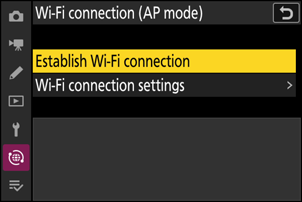
De SSID en het wachtwoord van de camera worden weergegeven.
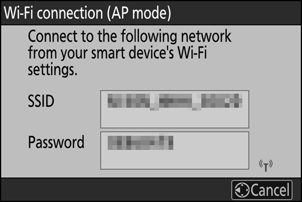
Slim apparaat: Volg de instructies op het scherm om een Wi-Fi verbinding tot stand te brengen.
Op iOS apparaten wordt de app 'Instellingen' geopend. Tik op [ < Instellingen ] om [ Instellingen ] te openen, scrol vervolgens omhoog en tik op [ Wi-Fi ] (bovenaan de lijst met instellingen) om Wi-Fi instellingen weer te geven.

- Selecteer in het Wi-Fi -instellingenscherm de SSID van de camera en voer het wachtwoord in dat de camera in stap 3 weergeeft.
Slim apparaat: Nadat u de apparaatinstellingen hebt aangepast zoals beschreven in stap 4, gaat u terug naar de SnapBridge -app.
- Nadat een Wi-Fi verbinding met de camera tot stand is gebracht, toont het apparaat de opties voor Wi-Fi toegangspuntmodus.
De camera geeft een bericht weer dat de verbinding tot stand is gebracht.
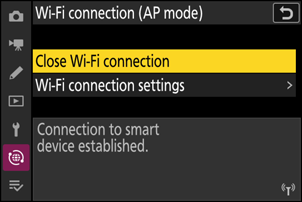
De camera en het smartapparaat zijn nu via Wi-Fi met elkaar verbonden.
Voor meer informatie over het gebruik van de SnapBridge app kunt u de online help raadplegen.
Verbinding maken met een bestaand netwerk ( Wi-Fi -stationmodus)
De camera maakt via een draadloos LAN-toegangspunt verbinding met een smartapparaat op een bestaand netwerk (inclusief thuisnetwerken). Het smartapparaat kan, terwijl het met de camera is verbonden, nog steeds verbinding maken met internet.
Verbinding maken met slimme apparaten buiten het lokale netwerk wordt niet ondersteund. U kunt alleen verbinding maken met slimme apparaten binnen hetzelfde netwerk.
Camera: Selecteer [ Verbinden met smartapparaat ] > [ Wi-Fi -verbinding (STA-modus) ] in het netwerkmenu, markeer vervolgens [ Profiel maken ] en druk op J
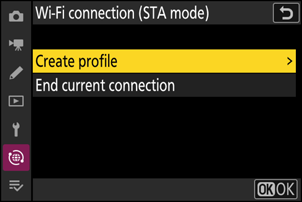
Camera: Geef het nieuwe profiel een naam.
- Om door te gaan naar de volgende stap zonder de standaardnaam te wijzigen, drukt u op X
- De naam die u kiest, verschijnt in het netwerkmenu [ Verbinden met smartapparaat ] > [ Wi-Fi -verbinding (STA-modus) ] in de lijst.
- Om het profiel te hernoemen, drukt u op J Voor informatie over het invoeren van tekst, zie 'Tekstinvoer' ( 0 Tekstinvoer ). Druk op X om verder te gaan nadat u een naam hebt ingevoerd.

Camera: Selecteer [ Zoek naar Wi-Fi netwerk ] en druk op J
De camera zoekt naar actieve netwerken in de omgeving en geeft deze weer op naam ( SSID ).
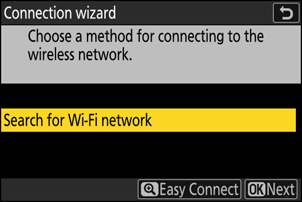
Om verbinding te maken zonder een SSID of encryptiesleutel in te voeren, drukt u op X in stap 3. Selecteer vervolgens een van de volgende opties en druk op J Ga na de verbinding verder naar stap 6.

Optie Beschrijving [ WPS -knop ] Voor routers die WPS -ondersteuning via een drukknop bieden: druk op de WPS knop op de router en vervolgens op de J knop van de camera om verbinding te maken. [ PIN-invoer WPS ] De camera geeft een pincode weer. Voer deze pincode in op de router via een computer. Raadpleeg de documentatie die bij de router is geleverd voor meer informatie. Camera: Kies een netwerk.
- Selecteer een netwerk SSID en druk op J
- SSID's die tekens bevatten die niet op de camera kunnen worden ingevoerd, worden niet weergegeven.
- De frequentieband waarop elke SSID actief is, wordt aangegeven met een pictogram.
- Versleutelde netwerken worden aangegeven met een h pictogram. Als het geselecteerde netwerk versleuteld is ( h ), wordt u gevraagd de versleutelingssleutel in te voeren. Als het netwerk niet versleuteld is, ga dan verder naar stap 6.
- Als het gewenste netwerk niet wordt weergegeven, druk dan op X om opnieuw te zoeken.

Verborgen SSID's
Netwerken met verborgen SSID's worden in de netwerklijst aangegeven met lege velden.
- Om verbinding te maken met een netwerk met een verborgen SSID , selecteer een lege invoer en druk op J Druk vervolgens nogmaals op J ; de camera zal u vragen een SSID op te geven.
- Voer de netwerknaam in en druk op X Druk nogmaals op X ; de camera zal u nu vragen de encryptiesleutel in te voeren.

Camera: Voer de encryptiesleutel in.
- Druk op J en voer de encryptiesleutel voor de draadloze router in.

- Raadpleeg de documentatie van de draadloze router voor meer informatie.
- Druk op X als u klaar bent met invoeren.

- Druk nogmaals op X om de verbinding tot stand te brengen. Er verschijnt een bericht dat enkele seconden zichtbaar is wanneer de verbinding is gemaakt.

Camera: Een IP-adres verkrijgen of selecteren.
Selecteer een van de volgende opties en druk op J

Optie Beschrijving [ Automatisch verkrijgen ] Selecteer deze optie als het netwerk zo is geconfigureerd dat het IP-adres automatisch wordt toegewezen. Zodra een IP-adres is toegewezen, wordt een bericht 'configuratie voltooid' weergegeven. [ Handmatig invoeren ] Voer het IP-adres en het subnetmasker handmatig in.
- Druk op J ; u wordt gevraagd het IP-adres in te voeren.
- Draai aan de hoofdinstelknop om segmenten te selecteren.
- Druk op 4 of 2 om het gemarkeerde segment te wijzigen en druk op J om de wijzigingen op te slaan.
- Druk vervolgens op X ; er verschijnt een bericht met de tekst "configuratie voltooid". Druk nogmaals op X om het subnetmasker weer te geven.
- Druk op 1 of 3 om het subnetmasker te bewerken en druk vervolgens op J ; er verschijnt een bericht met de tekst "configuratie voltooid".
Camera: Druk op J om verder te gaan wanneer het bericht "configuratie voltooid" wordt weergegeven.
Camera: Start een Wi-Fi verbinding met het smartapparaat.
Start de SnapBridge app op het smartapparaat wanneer daarom wordt gevraagd.
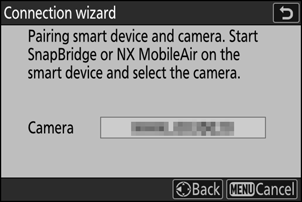
Slim apparaat: Start de SnapBridge app, open de
tab, tap en selecteer [ Wi-Fi STA-modusverbinding ].- Zorg ervoor dat uw smartphone of tablet is verbonden met hetzelfde SSID netwerk als de camera.
- Volg de instructies op het scherm om de SnapBridge app te gebruiken. Als u de app voor de eerste keer opent, tik dan in het welkomstscherm op [ Verbinden met camera ].
Slim apparaat: Selecteer de camera.
Selecteer de naam die de camera in stap 8 weergeeft.
Camera/smartphone/smartphone: Maak een Wi-Fi verbinding.
- Wanneer het dialoogvenster op de camera verschijnt zoals weergegeven, druk dan op J

- Nadat een Wi-Fi verbinding met de camera tot stand is gebracht, toont het apparaat de opties voor Wi-Fi stationmodus.
De camera geeft een bericht weer dat de verbinding tot stand is gebracht.
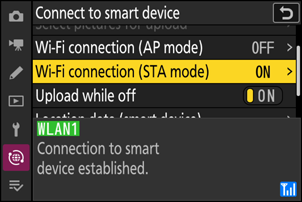
De camera en het smartapparaat zijn nu via Wi-Fi met elkaar verbonden.
Voor meer informatie over het gebruik van de SnapBridge app kunt u de online help raadplegen.
Wi-Fi toegangspunt-/ Wi-Fi -stationmodus beëindigen
Om de Wi-Fi verbinding te beëindigen, tikt u op  in de SnapBridge tabblad. Nadat het pictogram verandert in
  , kraan en selecteer [ Wi-Fi AP-modus verlaten ] of [ Wi-Fi STA-modus verlaten ].