
Google Translate
BU HİZMETTE GOOGLE TARAFINDAN GERÇEKLEŞTİRİLEN ÇEVİRİLER BULUNABİLİR. GOOGLE, ÇEVİRİLERLE İLGİLİ DOĞRULUK VE GÜVENİLİRLİK GARANTİLERİ DAHİL OLMAK ÜZERE AÇIK VEYA ZIMNİ TÜM GARANTİLERİ VE TÜM TİCARİ ELVERİŞLİLİK, BELİRLİ BİR AMACA UYGUNLUK VE HAK İHLALİNDE BULUNULMAMASI ZIMNİ GARANTİLERİNİ REDDEDER.
Nikon Corporation (aşağıda “Nikon” olarak anılmaktadır) başvuru kaynakları, Google Translate tarafından işletilen çeviri yazılımı kullanılarak size kolaylık sağlamak üzere çevrilmiştir. Doğru bir çeviri sağlamak için makul seviyede çaba gösterilmiştir ancak hiçbir otomatik çeviri mükemmel değildir ya da insan çevirmenlerin yerini almak üzere tasarlanmamıştır. Çeviriler, Nikon’un başvuru kaynaklarının kullanıcılarına bir hizmet olarak sağlanmaktadır ve “olduğu gibi” sağlanır. İngilizceden herhangi bir dile yapılan tüm çevirilerin doğruluğu, güvenilirliği veya doğruluğu konusunda açık veya zımni hiçbir garanti verilmez. Bazı içerikler (resimler, videolar, Flash vb. gibi), çeviri yazılımının sınırlamaları nedeniyle doğru çevrilmemiş olabilir.
Resmi metin, başvuru kaynaklarının İngilizce versiyonudur. Çeviride oluşturulan hiçbir tutarsızlık veya farklılık bağlayıcı değildir ve mevzuata uyum veya yargı hükümleri açısından hukuki bir etkisi yoktur. Çevrilen başvuru kaynaklarında bulunan bilgilerin doğruluğu ile ilgili herhangi bir sorunuz varsa, kaynakların resmi versiyonu olan İngilizce versiyonuna başvurun.

FTP Sunucuları: Kablosuz Yerel Ağ Üzerinden Bağlantı
Kamera, Wi-Fi (dahili kablosuz LAN) aracılığıyla FTP sunucularına bağlanabilir.
Kamera aynı anda yalnızca bir tür cihaza (bilgisayar, FTP sunucusu veya akıllı cihaz) bağlanabilir. Farklı türde bir cihaza bağlanmaya çalışmadan önce mevcut bağlantıyı sonlandırın.
Bağlantı kurmakta sorun yaşıyorsanız şunları deneyin:
- Kamerayı kapatıp tekrar açmak,
- FTP sunucusundaki kablosuz ayarlarını kontrol etmek veya
- FTP sunucusu yeniden başlatılıyor.
Kablosuz veya Ethernet ile ilgili hatalar hakkında bilgi için, “Kablosuz Yerel Ağ ve Ethernet Bağlantılarında Sorun Giderme” bölümüne bakın ( 0 Kablosuz Yerel Ağ ve Ethernet Bağlantılarında Sorun Giderme ).
Kablosuz LAN üzerinden FTP sunucularına bağlanma
Kamera, FTP sunucularına doğrudan kablosuz bağlantı ( Wi-Fi erişim noktası modu) veya ev ağları da dahil olmak üzere mevcut bir ağdaki kablosuz yönlendirici aracılığıyla ( Wi-Fi istasyon modu) bağlanabilir.
- Sunucular, Windows 11 ve Windows 10 ile birlikte gelen IIS (Internet Information Services) dahil olmak üzere standart FTP hizmetleri kullanılarak yapılandırılabilir.
- İnternet FTP bağlantıları ve üçüncü taraf yazılım çalıştıran FTP sunucularına bağlantı desteklenmemektedir.
- FTPS üzerinden bir sunucuya bağlanmadan önce, kameraya bir kök sertifika yüklemeniz gerekecektir. Bu işlem, ağ menüsünde [ FTP sunucusuna bağlan ] > [ Seçenekler ] > [ Kök sertifikayı yönet ] > [ Kök sertifikayı içe aktar ] yolunu izleyerek yapılabilir.
- Kök sertifikaları edinme konusunda bilgi almak için ilgili FTPS sunucusunun ağ yöneticisiyle iletişime geçin.
Doğrudan Kablosuz Bağlantı ( Wi-Fi Erişim Noktası Modu)
Kamera ve FTP sunucusu doğrudan kablosuz bağlantı üzerinden bağlanır. Kamera, kablosuz LAN erişim noktası görevi görerek, dış mekanlarda ve FTP sunucusunun zaten kablosuz bir ağa bağlı olmadığı diğer durumlarda bağlantı kurmanıza olanak tanır ve karmaşık ayar değişikliklerine gerek kalmamasını sağlar.
- Kamera bağlantı sihirbazını kullanarak bir sunucu profili oluşturun.

-
Ağ menüsünden [ FTP sunucusuna bağlan ] seçeneğini belirleyin, ardından [ Ağ ayarları ] seçeneğini vurgulayın ve 2 basın.

-
[ Profil oluştur ] seçeneğini vurgulayın ve J tuşuna basın.

-
[ Bağlantı sihirbazı ] öğesini vurgulayın ve 2 basın.
Bağlantı sihirbazı başlatılacak.

-
Yeni profili adlandırın.
- Varsayılan adı değiştirmeden bir sonraki adıma geçmek için X basın.
- Seçtiğiniz isim, ağ menüsündeki [ FTP sunucusuna bağlan ] > [ Ağ ayarları ] listesinde görünecektir.
- Profil adını değiştirmek için J tuşuna basın. Metin girişi hakkında bilgi için “Metin Girişi” ( 0 Metin Girişi ) bölümüne bakın. Bir ad girdikten sonra devam etmek için X tuşuna basın.

-
[ Bilgisayara doğrudan bağlantı ] seçeneğini vurgulayın ve J tuşuna basın.

Kamera SSID ve şifreleme anahtarı görüntülenecektir.

-
Kamerayla bağlantı kurun.
Windows :
- Görev çubuğundaki kablosuz LAN simgesine tıklayın.
- 5. adımda kameranın gösterdiği SSID seçin.
- Ağ güvenlik anahtarını girmeniz istendiğinde, 5. adımda kamera tarafından görüntülenen şifreleme anahtarını girin. Bilgisayar, kamerayla bağlantı kuracaktır.

macOS :
- Menü çubuğundaki kablosuz LAN simgesine tıklayın.
- 5. adımda kameranın gösterdiği SSID seçin.
- Ağ güvenlik anahtarını girmeniz istendiğinde, 5. adımda kamera tarafından görüntülenen şifreleme anahtarını girin. Bilgisayar, kamerayla bağlantı kuracaktır.

-
Sunucu türünü seçin.
[ FTP ], [ SFTP ] (SSH FTP ) veya [ FTPS ] ( FTP -SSL ) seçeneklerinden birini vurgulayın ve sunucu port numarasını girebileceğiniz bir iletişim kutusu görüntülemek için J tuşuna basın.

-
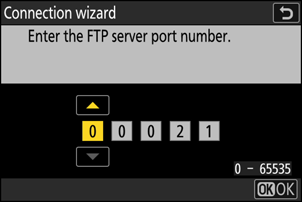
FTP sunucusunun port numarasını girin.
- Rakamları vurgulamak için 4 veya 2 , değiştirmek için 1 veya 3 basın.
- Giriş yöntemini seçebileceğiniz bir iletişim kutusu görüntülemek için J tuşuna basın.
-
FTP için kullanılan portlar sunucu türüne göre değişiklik gösterir. Port numaraları aşağıda listelenmiştir.
- [ FTP ]: TCP portları 21 ve 32768 ile 61000 arası
- [ SFTP ]: TCP portları 22 ve 32768 ile 61000 arası.
- [ FTPS ]: TCP portları 21 ve 32768 ile 61000 arası
- Sunucu güvenlik duvarı uygun portlara erişime izin verecek şekilde yapılandırılmamışsa dosya aktarımı engellenebilir.
-
Giriş yapmak.
Aşağıdaki seçeneklerden birini seçin ve J tuşuna basın.

Seçenek Tanım [ Anonim giriş ] Sunucu kullanıcı kimliği veya parola gerektirmiyorsa bu seçeneği belirleyin. Bu seçenek yalnızca anonim giriş için yapılandırılmış sunucularla kullanılabilir. Giriş başarılı olursa, kamera sizden bir hedef seçmenizi isteyecektir. [ Kullanıcı kimliğini girin ] Kullanıcı kimliğinizi ve şifrenizi girin. Giriş işlemi tamamlandığında J tuşuna basarak oturum açın. Oturum açma başarılı olursa, kamera sizden bir hedef seçmenizi isteyecektir. -
Hedef klasörü seçin.
Aşağıdaki seçeneklerden birini seçin ve J tuşuna basın.

Seçenek Tanım [ Ana klasör ] Bu seçeneği belirleyerek, kameradan yüklenen resimler için hedef klasör olarak sunucunun ana klasörünü seçebilirsiniz. İşlem başarılı olursa "kurulum tamamlandı" iletişim kutusu görüntülenecektir. [ Klasör adını girin ] Hedef klasör adını manuel olarak girin. Klasörün sunucuda zaten mevcut olması gerekir. İstendiğinde klasör adını ve yolunu girin ve "kurulum tamamlandı" iletişim kutusunu görüntülemek için J tuşuna basın. -
Bağlantıyı kontrol edin.
Bağlantı kurulduğunda, profil adı kameranın [ FTP sunucusuna bağlan ] menüsünde yeşil renkte görüntülenecektir.
- Profil adı yeşil renkte görünmüyorsa, FTP sunucusundaki kablosuz ağ listesi üzerinden kameraya bağlanın.


Kamera ile FTP sunucusu arasında kablosuz bağlantı kuruldu.
-
Bağlantı kurulduktan sonra kamera çekim ekranında “ FTP ” görünecektir. Bağlantı hatası oluşursa, bu gösterge kırmızı renkte ve yanında bir C simgesiyle birlikte görüntülenecektir.

Fotoğraf makinesiyle çekilen resimler, “Fotoğraf Makinesi Bilgisayara veya FTP Sunucusuna Bağlıyken Yapabilecekleriniz” başlıklı bölümdeki “Resim Yükleme” ( 0 Resim Yükleme ) başlığı altında açıklandığı gibi FTP sunucusuna yüklenebilir.
Mevcut Bir Ağa Bağlanma ( Wi-Fi İstasyon Modu)
Kamera, kablosuz yönlendirici aracılığıyla mevcut bir ağdaki (ev ağları dahil) bir FTP sunucusuna bağlanır.
- Kamera bağlantı sihirbazını kullanarak bir sunucu profili oluşturun.

-
Ağ menüsünden [ FTP sunucusuna bağlan ] seçeneğini belirleyin, ardından [ Ağ ayarları ] seçeneğini vurgulayın ve 2 basın.
-
[ Profil oluştur ] seçeneğini vurgulayın ve J tuşuna basın.
-
[ Bağlantı sihirbazı ] seçeneğini vurgulayın ve 2 basın.
Bağlantı sihirbazı başlatılacak.
-
Yeni profili adlandırın.
- Varsayılan adı değiştirmeden bir sonraki adıma geçmek için X basın.
- Seçtiğiniz isim, ağ menüsündeki [ FTP sunucusuna bağlan ] > [ Ağ ayarları ] listesinde görünecektir.
- Profil adını değiştirmek için J tuşuna basın. Metin girişi hakkında bilgi için “Metin Girişi” ( 0 Metin Girişi ) bölümüne bakın. Bir ad girdikten sonra devam etmek için X tuşuna basın.
-
[ Wi-Fi ağı ara ] seçeneğini vurgulayın ve J tuşuna basın.
Kamera, yakındaki aktif ağları arayacak ve bunları adlarıyla ( SSID ) listeleyecektir.

SSID veya şifreleme anahtarı girmeden bağlanmak için 5. adımda X basın. Ardından, aşağıdaki seçeneklerden birini vurgulayın ve J basın. Bağlandıktan sonra 8. adıma geçin.

Seçenek Tanım [ Düğmeli WPS ] Düğmeyle WPS destekleyen yönlendiriciler için: Yönlendiricideki WPS düğmesine ve ardından kameradaki J düğmesine basarak bağlantı kurun. [ PIN girişi WPS ] Kamera bir PIN kodu gösterecektir. Bir bilgisayar kullanarak, yönlendiriciye PIN kodunu girin. Daha fazla bilgi için, yönlendiriciyle birlikte verilen belgelere bakın. -
Bir ağ seçin.
- Bir ağın SSID seçin ve J tuşuna basın.
- Kameraya girilemeyen karakterler içeren SSID'ler görüntülenmeyecektir.
- Her bir SSID çalıştığı frekans bandı bir simgeyle gösterilir.
- Şifrelenmiş ağlar h simgesiyle gösterilir. Seçilen ağ şifrelenmişse ( h ), şifreleme anahtarını girmeniz istenecektir. Ağ şifrelenmemişse, 8. adıma geçin.
- İstenilen ağ görüntülenmiyorsa, tekrar arama yapmak için X tuşuna basın.

Gizli SSID'ler
SSID'leri gizli olan ağlar, ağ listesinde boş girişlerle belirtilir.
- Gizli SSID sahip bir ağa bağlanmak için, boş bir girişi vurgulayın ve J tuşuna basın. Ardından tekrar J tuşuna basın; kamera sizden bir SSID girmenizi isteyecektir.
- Ağ adını girin ve X basın. Tekrar X basın; kamera şimdi sizden şifreleme anahtarını girmenizi isteyecektir.

-
Şifreleme anahtarını girin.
- J tuşuna basın ve kablosuz yönlendirici için şifreleme anahtarını girin.

- Daha fazla bilgi için kablosuz yönlendiricinin kullanım kılavuzuna bakın.
- Giriş işlemi tamamlandığında X tuşuna basın.

- Bağlantıyı başlatmak için tekrar X basın. Bağlantı kurulduğunda birkaç saniye boyunca bir mesaj görüntülenecektir.

-
Bir IP adresi edinin veya seçin.
Aşağıdaki seçeneklerden birini seçin ve J tuşuna basın.

Seçenek Tanım [ Otomatik olarak elde et ] Ağ, IP adresini otomatik olarak sağlayacak şekilde yapılandırılmışsa bu seçeneği belirleyin. IP adresi atandıktan sonra "yapılandırma tamamlandı" mesajı görüntülenecektir. [ Manuel olarak girin ] IP adresini ve alt ağ maskesini manuel olarak girin.
- J tuşuna basın; IP adresini girmeniz istenecektir.
- Ana kumanda kadranını çevirerek bölümleri vurgulayın.
- Vurgulanan bölümü değiştirmek için 4 veya 2 , değişiklikleri kaydetmek için ise J basın.
- Ardından X tuşuna basın; "yapılandırma tamamlandı" mesajı görüntülenecektir. Alt ağ maskesini görüntülemek için tekrar X tuşuna basın.
- Alt ağ maskesini düzenlemek için 1 veya 3 basın ve ardından J tuşuna basın; "yapılandırma tamamlandı" mesajı görüntülenecektir.
-
"Yapılandırma tamamlandı" mesajı görüntülendiğinde devam etmek için J tuşuna basın.
-
Sunucu türünü seçin.
[ FTP ], [ SFTP ] (SSH FTP ) veya [ FTPS ] ( FTP -SSL ) seçeneklerinden birini vurgulayın ve sunucu adresini girebileceğiniz bir iletişim kutusu görüntülemek için J tuşuna basın.
-
Sunucu adresini girin.
-
Sunucu URL'sini veya IP adresini girmek için J tuşuna basın.

-
Giriş işlemi tamamlandığında X tuşuna basın.
-
FTP sunucusuna bağlanmak için tekrar X basın. Bağlantı başarıyla kurulduğunda, bir port numarası girmeniz istenecektir.

-
-
FTP sunucusunun port numarasını girin.
- Rakamları vurgulamak için 4 veya 2 , değiştirmek için 1 veya 3 basın.
- Giriş yöntemini seçebileceğiniz bir iletişim kutusu görüntülemek için J tuşuna basın.
-
FTP için kullanılan portlar sunucu türüne göre değişiklik gösterir. Port numaraları aşağıda listelenmiştir.
- [ FTP ]: TCP portları 21 ve 32768 ile 61000 arası
- [ SFTP ]: TCP portları 22 ve 32768 ile 61000 arası.
- [ FTPS ]: TCP portları 21 ve 32768 ile 61000 arası
- Sunucu güvenlik duvarı uygun portlara erişime izin verecek şekilde yapılandırılmamışsa dosya aktarımı engellenebilir.
-
Giriş yapmak.
Aşağıdaki seçeneklerden birini seçin ve J tuşuna basın.
Seçenek Tanım [ Anonim giriş ] Sunucu kullanıcı kimliği veya parola gerektirmiyorsa bu seçeneği belirleyin. Bu seçenek yalnızca anonim giriş için yapılandırılmış sunucularla kullanılabilir. Giriş başarılı olursa, kamera sizden bir hedef seçmenizi isteyecektir. [ Kullanıcı kimliğini girin ] Kullanıcı kimliğinizi ve şifrenizi girin. Giriş işlemi tamamlandığında J tuşuna basarak oturum açın. Oturum açma başarılı olursa, kamera sizden bir hedef seçmenizi isteyecektir. -
Hedef klasörü seçin.
Aşağıdaki seçeneklerden birini seçin ve J tuşuna basın.
Seçenek Tanım [ Ana klasör ] Bu seçeneği belirleyerek, kameradan yüklenen resimler için hedef klasör olarak sunucunun ana klasörünü seçebilirsiniz. İşlem başarılı olursa "kurulum tamamlandı" iletişim kutusu görüntülenecektir. [ Klasör adını girin ] Hedef klasör adını manuel olarak girin. Klasörün sunucuda zaten mevcut olması gerekir. İstendiğinde klasör adını ve yolunu girin ve "kurulum tamamlandı" iletişim kutusunu görüntülemek için J tuşuna basın. -
Bağlantıyı kontrol edin.
Bağlantı kurulduğunda, profil adı kameranın [ FTP sunucusuna bağlan ] menüsünde yeşil renkte görüntülenecektir.
Kamera ile FTP sunucusu arasında kablosuz bağlantı kuruldu.
-
Bağlantı kurulduktan sonra kamera çekim ekranında “ FTP ” görünecektir. Bağlantı hatası oluşursa, bu gösterge kırmızı renkte ve yanında bir C simgesiyle birlikte görüntülenecektir.
Fotoğraf makinesiyle çekilen resimler, “Fotoğraf Makinesi Bilgisayara veya FTP Sunucusuna Bağlıyken Yapabilecekleriniz” başlıklı bölümdeki “Resim Yükleme” ( 0 Resim Yükleme ) başlığı altında açıklandığı gibi FTP sunucusuna yüklenebilir.
FTP Sunucusuna Bağlantının Sonlandırılması
Bağlantıyı şu şekilde sonlandırabilirsiniz:
- kamerayı kapatmak veya
- Ağ menüsünde [ FTP sunucusuna bağlan ] > [ Ağ ayarları ] için [ Mevcut bağlantıyı sonlandır ] seçeneğini seçin.