Google Переводчик
НА ЭТОМ СЕРВИСЕ МОГУТ СОДЕРЖАТЬСЯ ПЕРЕВОДЫ, ВЫПОЛНЕННЫЕ С ПОМОЩЬЮ ВЕБ-СЛУЖБЫ КОМПАНИИ GOOGLE. КОМПАНИЯ GOOGLE ОТКАЗЫВАЕТСЯ ОТ ВСЕХ ГАРАНТИЙ, КАСАЮЩИХСЯ ПЕРЕВОДОВ, ЯВНЫХ ИЛИ ПОДРАЗУМЕВАЕМЫХ, ВКЛЮЧАЯ ЛЮБЫЕ ГАРАНТИИ ТОЧНОСТИ, НАДЕЖНОСТИ И ЛЮБЫЕ ПОДРАЗУМЕВАЕМЫЕ ГАРАНТИИ КОММЕРЧЕСКОЙ ГОДНОСТИ, ПРИГОДНОСТИ ДЛЯ КОНКРЕТНЫХ ЦЕЛЕЙ И НЕНАРУШЕНИЯ ПРАВ ИНТЕЛЛЕКТУАЛЬНОЙ СОБСТВЕННОСТИ.
Подробные руководства Nikon Corporation (далее «Nikon») переведены для вашего удобства с помощью программного обеспечения для перевода на базе веб-службы Google Переводчик. Были предприняты все возможные усилия для обеспечения точности перевода, однако ни один автоматический перевод не является идеальным и не предназначен для замены переводов, выполненных людьми. Переводы предоставляются «как есть» в качестве сервиса для пользователей подробных руководств Nikon. Не дается никаких гарантий, явных или подразумеваемых, в отношении точности, надежности или правильности любых переводов, сделанных с английского языка на любой другой язык. Некоторый контент (например, изображения, видео, контент в формате Flash Video и т. д.) может быть переведен неточно из-за ограничений программного обеспечения для перевода.
Официальный текст содержится в версиях подробных руководств на английском языке. Любые расхождения или различия, возникшие в переводе, не являются обязывающими и не имеют юридической силы с точки зрения соблюдения или исполнения законодательства. При возникновении любых вопросов, связанных с точностью информации, содержащейся в переведенных подробных руководствах, следует обращаться к версии руководств на английском языке (официальная версия).

Новые возможности Picture Control
Мы добавили новые элементы в [
Новые элементы добавлены в Picture Control
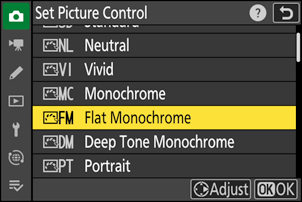
В меню фотосъемки и видеозаписи в [ Set Picture Control ] добавлены следующие пункты.
| Вариант | Описание | |
|---|---|---|
| 2 | [ |
Плавные переходы от светлых участков к теням позволяют создавать мягкие монохромные изображения. |
| 3 | [ |
Выбирайте слегка темные тона в диапазоне от теней до средних тонов, при этом яркость быстро увеличивается по мере перехода от средних тонов к светлым участкам. |
- [ Равномерный монохромный ] и [ Глубокий монохромный ] также были добавлены в исходный Picture Control , на котором основан пользовательский Picture Control в [ Управление Picture Control ] в меню фотосъемки и видеозаписи.
Ограничения при использовании «Равномерного монохрома» и «Глубокого монохрома»
Параметры [ Баланс портретного впечатления ] в меню фотосъемки и видеозаписи отключаются при использовании [ Равномерный монохромный ] и [ Глубокий монохромный ].
Настройки Picture Control
При выборе [ Плоский монохромный ] или [ Глубокий монохромный ] доступны следующие параметры.
-
[ Быстро резко ]
- [ Резкость ]
- [ Резкость в среднем диапазоне ]
- [ Ясность ]
- [ Контраст ]
- [ Яркость ]
- [ Эффекты фильтра ]
- [ Тонирование ]
Использование «Эффектов фильтров» с «Глубоким монохромным тоном»
[ Глубокий монохромный тон ] обладает мощным встроенным эффектом красного фильтра, который применяется даже при выборе [ ВЫКЛ .] для параметра [ Эффекты фильтра ]. Поскольку [ Эффекты фильтра ] нельзя применять повторно, выбор любого другого параметра, кроме [ ВЫКЛ. ], отключит встроенный эффект красного фильтра. Контрастность можно уменьшить, включив [ Y ], [ O ] и [ R ].
Новая опция Picture Control : «Гибкий цвет»
Камера теперь поддерживает функцию управления снимками «Гибкая цветовая гамма».
Добавление гибких средств управления цветовыми снимками в камеру
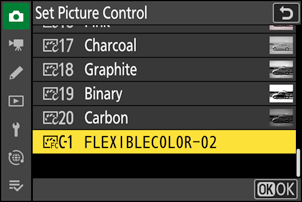
Вы можете экспортировать настроенные гибкие элементы управления цветом Picture Controls из NX Studio на карты памяти и импортировать их в камеру как пользовательские элементы управления изображением.
- Выберите [ Picture Control ] > [ Flexible Color ] в NX Studio чтобы внести изменения и сохранить их как пользовательские Picture Control на картах памяти. Подробную информацию о внесении изменений и экспорте на карты памяти см. в онлайн-справке NX Studio .
-
Экспортированные на карты памяти режимы управления снимками будут добавлены в список Picture Control при импорте на камеру через пункт [ Управление Picture Control ] в меню фотосъемки или видеозаписи.
- Пользовательские элементы управления снимками на основе [ Гибкого цвета ] нельзя настраивать или переименовывать на камере.