Google преводилац
ОВА УСЛУГА МОЖЕ ДА САДРЖИ ПРЕВОДЕ КОЈИ СУ НАЧИЊЕНИ ОД СТРАНЕ GOOGLE-А. GOOGLE СЕ ОДРИЧЕ СВИХ ГАРАНЦИЈА У ВЕЗИ СА ПРЕВОДИМА, ИЗРИЧИТИМ ИЛИ ПОДРАЗУМЕВАНИМ, УКЉУЧУЈУЋИ БИЛО КОЈЕ ГАРАНЦИЈЕ У ВЕЗИ ТАЧНОСТИ, ПОУЗДАНОСТИ И ГАРАНЦИЈЕ ПРОИЗВОДА КОЈА СЕ ПОДРАЗУМЕВА, ОДГОВАРАЈУЋУ НАМЕНУ ЗА ОДРЕЂЕН ЦИЉ И ПОШТОВАЊЕ АУТОРСКИХ ПРАВА.
Референтни водичи Nikon корпорације (испод, „Nikon“) преведени су зарад вашег коришћења користећи софтвер за превођење који нуди Google преводилац. Уложени су разумни напори да се понуди тачан превод, међутим, ниједно аутоматско превођење није савршено нити је намера да се замене људски преводиоци. Преводи се нуде као услуга корисницима Nikon-ових референтних водича и нуде се „такви какви су“. Никаква гаранција, изричита или подразумевана, не односи се на тачност, поузданост или исправност превода начињених са енглеског језика на било које друге језике. Неки садржаји (попут слика, видео приказа, блиц видео приказа, итд.) можда неће бити правилно преведени услед ограничења софтвера за превод.
Службени текст је енглеска верзија референтних водича. Било која неслагања или разлике настале у преводу нису обавезујуће и немају правни учинак у сврху усклађивања или извршења. Ако се појаве нека питања у вези са тачношћу информација садржаних у преведеним референтним водичима, погледајте енглеску верзију водича која је службена верзија.

Нове опције Picture Control
Додали смо нове ставке у [
Нове ставке додате у Picture Control
Следеће ставке су додате у [ Подеси Picture Control ] у менијима за фотографисање и снимање видео записа.
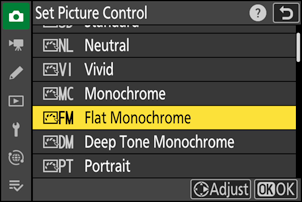
| Опција | Опис | |
|---|---|---|
| 2 | [ |
Садржи нежне градације од светлих делова до сенки, стварајући меке монохроматске слике. |
| 3 | [ |
Изаберите нешто тамније тонове у распону од сенки до средњих тонова, са осветљеношћу која се брзо повећава како тонови прелазе од средњих тонова ка светлијим деловима. |
- Опције [ Равни монохром ] и [ Дубоки тонови монохром ] су такође додате оригиналној Picture Control на којој се заснива прилагођена Picture Control у опцији [ Управљање Picture Control ] у менијима за фотографисање и снимање видео записа.
Ограничења при коришћењу „равног монохрома“ и „дубоког тона монохрома“
Опције [ Баланс портретног утиска ] у менијима за фотографисање и снимање видео записа су онемогућене када се користе опције [ Равни монохром ] и [ Дубоки тон монохром ].
Подешавања Picture Control
Доступне опције када је изабрано [ Равно монохромно ] или [ Дубоко тонирано монохромно ] су следеће.
-
[ Брзо оштрог снимања ]
- [ Ооштрење ]
- [ Ооштрење средњег опсега ]
- [ Јасноћа ]
- [ Контраст ]
- [ Осветљеност ]
- [ Ефекти филтера ]
- [ Тонирање ]
Коришћење „Ефеката филтера“ са „Дубоким тонским монохромом“
[ Deep Tone Monochrome ] има снажан уграђени ефекат црвеног филтера који се примењује чак и када је изабрано [ OFF ] за [ Filter effects ]. Пошто се [ Filter effects ] не може применити више пута, избор опције која није [ OFF ] ће онемогућити уграђени ефекат црвеног филтера. Контраст се може смањити омогућавањем [ Y ], [ O ] и [ R ].
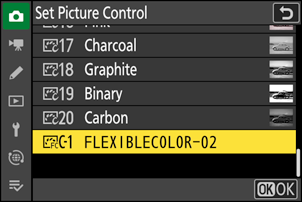
Нова опција Picture Control : „Флексибилна боја“
Фотоапарат сада подржава контроле слике „Флексибилне боје“. Подесите „
Додавање флексибилних контрола слике у боји камери
Можете да извезете подешене флексибилне контроле слике у боји из NX Studio а на меморијске картице и да их увезете у фотоапарат као прилагођене контроле слике.
- Изаберите [ Picture Control ] > [ Flexible Color ] у NX Studio у да бисте извршили подешавања и сачували их као прилагођене Picture Control-е на меморијским картицама. За детаље о подешавањима и извозу на меморијске картице, погледајте онлајн помоћ NX Studio .
-
Контроле слике извезене на меморијске картице биће додате на листу Picture Control када се увезу у фотоапарат преко [ Manage Picture Control ] у менију за снимање фотографија или видео записа.
- Прилагођене контроле слике засноване на [ Флексибилна боја ] не могу се подесити или преименовати на фотоапарату.