
Google Translate
BU HİZMETTE GOOGLE TARAFINDAN GERÇEKLEŞTİRİLEN ÇEVİRİLER BULUNABİLİR. GOOGLE, ÇEVİRİLERLE İLGİLİ DOĞRULUK VE GÜVENİLİRLİK GARANTİLERİ DAHİL OLMAK ÜZERE AÇIK VEYA ZIMNİ TÜM GARANTİLERİ VE TÜM TİCARİ ELVERİŞLİLİK, BELİRLİ BİR AMACA UYGUNLUK VE HAK İHLALİNDE BULUNULMAMASI ZIMNİ GARANTİLERİNİ REDDEDER.
Nikon Corporation (aşağıda “Nikon” olarak anılmaktadır) başvuru kaynakları, Google Translate tarafından işletilen çeviri yazılımı kullanılarak size kolaylık sağlamak üzere çevrilmiştir. Doğru bir çeviri sağlamak için makul seviyede çaba gösterilmiştir ancak hiçbir otomatik çeviri mükemmel değildir ya da insan çevirmenlerin yerini almak üzere tasarlanmamıştır. Çeviriler, Nikon’un başvuru kaynaklarının kullanıcılarına bir hizmet olarak sağlanmaktadır ve “olduğu gibi” sağlanır. İngilizceden herhangi bir dile yapılan tüm çevirilerin doğruluğu, güvenilirliği veya doğruluğu konusunda açık veya zımni hiçbir garanti verilmez. Bazı içerikler (resimler, videolar, Flash vb. gibi), çeviri yazılımının sınırlamaları nedeniyle doğru çevrilmemiş olabilir.
Resmi metin, başvuru kaynaklarının İngilizce versiyonudur. Çeviride oluşturulan hiçbir tutarsızlık veya farklılık bağlayıcı değildir ve mevzuata uyum veya yargı hükümleri açısından hukuki bir etkisi yoktur. Çevrilen başvuru kaynaklarında bulunan bilgilerin doğruluğu ile ilgili herhangi bir sorunuz varsa, kaynakların resmi versiyonu olan İngilizce versiyonuna başvurun.

Ağ Menüsünde " FTP Sunucusuna Bağlan " için Yeni Seçenekler
['e yeni özellikler ekledik
FTP Sunucusu Ağ Profillerine Açıklayıcı Metin Ekleyebilirsiniz
Artık ağ menüsündeki [ FTP sunucusuna bağlan ] seçeneğinde oluşturulan ağ profillerine açıklayıcı metin ekleyebilirsiniz.
- Açıklayıcı metin eklemek için mevcut bir profili vurgulayın ve 2 basın, ardından [ Genel ] > [ Ağ ayarları açıklaması ] öğesini seçin ve klavyeyi görüntülemek için 2 basın. Metni girdikten sonra devam etmek için X basın.
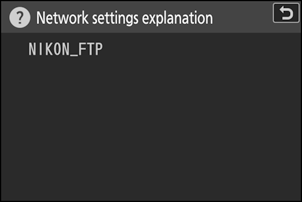
- Açıklayıcı metin en fazla 254 karakter uzunluğunda olabilir.
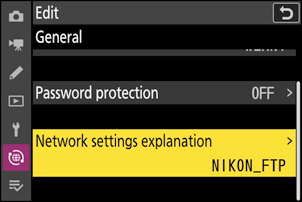
- [ FTP sunucusuna bağlan ]'daki bir ağ profilinin üzerine imleci getirin ve açıklayıcı metnini görüntülemek için W ( Q ) tuşuna basın.
NTP Sunucuları Üzerinden Tarih ve Saat Senkronizasyonu Artık Mevcut
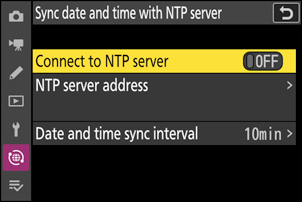
[ FTP sunucusuna bağlan ] > [ Seçenekler ] için kullanılabilir seçeneklere [ NTP sunucusuyla tarih ve saati senkronize et ] seçeneğini ekledik. Kamera, FTP sunucusunun bağlandığı NTP (Ağ Zaman Protokolü) sunucusuna bağlanarak tarih ve saatini FTP sunucusuyla senkronize edebilir.
| Seçenek | Tanım |
|---|---|
| [ NTP sunucusuna bağlan ] | [ AÇIK ] seçildiğinde kamera NTP sunucusuna bağlanır ve tarih ve saati senkronize edilir. |
| [ NTP sunucu adresi ] | FTP sunucusunun bağlı olduğu NTP sunucusunun URL veya IP adresini girin. |
| [ Tarih ve saat senkronizasyon aralığı ] | Kameranın NTP sunucusundan tarih ve saati edinme aralığını [ 1 dk ], [ 10 dk ] ve [ 60 dk ] olarak seçin. |
Dikkat: NTP Sunucusuyla Senkronizasyon
- NTP sunucusuyla senkronizasyon yalnızca kamera FTP sunucusuna bağlıyken mümkündür.
-
Aşağıdaki durumlarda tarih ve saat senkronizasyonu gerçekleşmez:
- kamera NTP sunucusuna bağlanamazsa,
- bekleme zamanlayıcısı sona erdiğinde,
- aralıklı zamanlayıcı fotoğrafçılığı sırasında,
- odak kaydırmalı çekim veya
- zaman atlamalı video kaydı.
-
NTP sunucusu senkronizasyonu sırasında aşağıdaki seçenekleri kullanarak tarih ve saat ayarları kullanılamaz:
- Kurulum menüsünde [ Saat dilimi ve tarih ] > [ Tarih ve saat ]
- Kurulum menüsünde [ Konum verileri (dahili) ] > [ Uydudan saat ayarla ]