
Google Translate
TATO SLUŽBA MŮŽE OBSAHOVAT PŘEKLADY ZAJIŠTĚNÉ SLUŽBAMI GOOGLE. SPOLEČNOST GOOGLE ODMÍTÁ VEŠKERÉ ZÁRUKY VE VZTAHU K PŘEKLADŮM, A TO VÝSLOVNÉ NEBO PŘEDPOKLÁDANÉ, VČETNĚ JAKÝCHKOLI ZÁRUK NA PŘESNOST, SPOLEHLIVOST A VČETNĚ VEŠKERÝCH PŘEDPOKLÁDANÝCH ZÁRUK OBCHODOVATELNOSTI, VHODNOSTI PRO URČITÝ ÚČEL A NEPORUŠENÍ PRÁV.
Referenční příručky společnosti Nikon Corporation (níže, „Nikon“) byly přeloženy pro vaše pohodlí s využitím překladatelského softwaru využívajícího službu Google Translate. Bylo vynaloženo přiměřené úsilí, aby se dosáhlo přesných překladů, nicméně žádný automatický překlad není dokonalý, ani není určen k nahrazení překladatelů. Překlady jsou poskytovány jako služba uživatelům referenčních příruček Nikon a jsou poskytovány „tak jak jsou“. Na přesnost, spolehlivost nebo správnost jakýchkoli překladů z angličtiny do jiného jazyka není poskytována žádná záruka jakéhokoli druhu, ať již výslovná, nebo předpokládaná. Určitý obsah (obrázky, videa, flashové prezentace, atd.) nemusí být kvůli omezením překladatelského softwaru správně přeložen.
Oficiálním textem je anglická verze referenčních příruček. Jakékoli nesrovnalosti nebo rozdíly vzniklé překladem nejsou závazné a nemají žádný právní účinek na dodržování shody nebo za účelem vymahatelnosti. V případě jakýchkoli otázek vyvstalých s ohledem na přesnost informací obsažených v přeložených referenčních příručkách se podívejte na anglickou verzi příruček, která je oficiální verzí.

Předvolby obrazu
Typy předvoleb Picture Control
Unikátní Nikon
- Picture Control : Předvolby Picture Control dodávané s fotoaparátem. Základní předvolby Picture Control, včetně režimů [ Auto ] a [ Standard ] ( 0 'Nastavení Picture Control ' ).
- Creative Picture Control : Předvolby Picture Control dodávané s fotoaparátem. Tyto předvolby nabízejí jedinečné kombinace odstínu, tónu, sytosti a dalších nastavení vyladěných pro konkrétní efekty ( 0 'Nastavení Picture Control ' ).
- Picture Control ( HLG ) : Předvolby Picture Control dodávané s fotoaparátem. Volí se pomocí položky [ Nastavit Picture Control ( HLG ) ] v menu fotografování, pokud je položka [ Tónový režim ] v menu fotografování nastavena na hodnotu [ HLG ] v režimu fotografování ( 0 'Nastavit Picture Control ( HLG )' ).
-
Custom Picture Control : Předvolby Picture Control vytvořené fotoaparátem nebo počítačovým softwarem NX Studio . Tyto předvolby lze do fotoaparátu přidat samostatně na základě předvoleb Picture Control dodaných s fotoaparátem. Chcete-li vytvořit vlastní předvolby Picture Control pomocí fotoaparátu, použijte v nabídce fotografování nebo nahrávání videa možnost [ Spravovat Picture Control ] ( 0 Vlastní předvolby Picture Control ). Pokud používáte NX Studio , vytvořte v softwaru Custom Picture Control , exportujte ji jako soubor, zkopírujte ji na paměťovou kartu a importujte ji do fotoaparátu ( 0 Kopírování vlastních předvoleb Picture Control na paměťovou kartu a z paměťové karty ). Podrobnosti o použití NX Studio k vytváření a exportu vlastních předvoleb Picture Control naleznete v online nápovědě k NX Studio .

-
Cloud Picture Control : Předvolby Picture Control poskytované cloudovou službou Nikon Imaging Cloud. Lze je stáhnout a importovat do fotoaparátu jako předvolby Picture Control. Tyto předvolby Picture Control lze upravit po přidání do fotoaparátu jako uživatelské předvolby Picture Control ( 0 Cloudové předvolby Picture Control ).

O předvolbách Picture Control
Výběr Picture Control
- V režimu videa nebo pokud je v nabídce fotografování v režimu fotografování vybrána možnost [ SDR ] pro [ Tone mode ], vyberte v nabídce i , nabídce fotografování nebo nabídce videozáznamu možnost Picture Controls (Ovládání obrazu) pro [ Set Picture Control ).

- Pokud je v nabídce fotografování v režimu fotografování pro [ Tónový režim ] vybrána možnost [ HLG ], vyberte v nabídce fotografování pro [ Nastavit Picture Control ( HLG ) ] možnost Picture Control.

- Na obrazovce snímacího režimu se zobrazí ikona vybrané předvolby Picture Control .

- Položka [ Nastavit Picture Control ] v nabídce nahrávání videa nabízí také možnost [ Stejné jako nastavení pro fotografie ], která nastaví Picture Control pro videa na stejnou hodnotu, jakou používá pro fotografie.
„ Nastavení Picture Control “
| Volba | Popis | |
|---|---|---|
| n | [ Automaticky ] | Fotoaparát automaticky upravuje odstíny a tóny na základě předvolby Picture Control [ Standardní ] (režim fotografování) nebo [ Neutrální ] (režim videa). |
| Q | [ Standardní ] | Standardní zpracování pro vyvážené výsledky. Doporučeno pro většinu situací. |
| R | [ Neutrální ] | Minimální zpracování pro přirozené výsledky. Zvolte pro snímky, které budou později zpracovány nebo retušovány. |
| S | [ Živé ] | Snímky jsou vylepšeny pro dosažení živého efektu fotografického tisku. Vyberte pro snímky, které zdůrazňují primární barvy. |
| T | [ Monochromatický ] | Pořizujte černobílé snímky. |
| 2 | [ Plochý monochromatický ] | Nabízí jemné přechody od světlých oblastí ke stínům, čímž vytváří měkké černobílé snímky. |
| 3 | [ Monochromatický s hlubokými tóny ] | Zvolte mírně tmavší tóny v rozsahu od stínů po střední tóny, přičemž jas se rychle zvyšuje s postupem tónů od středních tónů ke světlům. |
| o | [ Portrét ] | Hladká pleť pro přirozeně vypadající portréty. |
| 4 | [ Portrét v bohatých tónech ] | V porovnání s režimem [ Portrét ] dosahuje živějších výsledků a zároveň zachycuje detaily pleti fotografovaného objektu a zabraňuje ztrátě detailů ve světlech. Tuto možnost vyberte pro snímky, které budou později zpracovány nebo retušovány. |
| p | [ Krajina ] | Fotografujte živé krajiny a městské scenérie. Vyberte pro snímky s důrazem na modré a zelené odstíny. |
| q | [ Plochý ] | Detaily jsou zachovány v širokém tónovém rozsahu, od světlých oblastí po stíny. Vyberte pro snímky, které budou později rozsáhle zpracovány nebo retušovány. |
| k 01 – k 20 |
[ Creative Picture Control ] (Creative Picture Control) |
Kreativní předvolby Picture Control nabízejí jedinečné kombinace odstínu, tónu, sytosti a dalších nastavení vyladěných pro dosažení konkrétních efektů. Vyberte si z celkem 20 možností, včetně [ Sen ] a [ Ráno ]. |
| h C-1 – h C-9 |
[ Custom Picture Control ] (Custom Picture Control) |
Zobrazí se, pokud je upravená předvolba Picture Control uložena jako Custom Picture Control do fotoaparátu ( 0 Uživatelské předvolby Picture Control ). Výchozí název je název existující Picture Control s připojeným dvoumístným číslem. Toto lze dle potřeby změnit. |
| n – o |
[ Cloud Picture Control ] (Cloud Picture Control) |
Zobrazí se, pokud jsou předvolby Picture Control staženy z cloudové služby Nikon Imaging Cloud a importovány do fotoaparátu ( 0 Cloudové předvolby Picture Control ). |
„ Nastavení Picture Control ( HLG ) “
| Volba | Popis | |
|---|---|---|
| c | [ Standardní ] | Standardní zpracování pro vyvážené výsledky. Doporučeno pro většinu situací. |
| d | [ Monochromatický ] | Pořizujte černobílé fotografie. |
| e | [ Plochý ] | Zvolte pro fotografie, které budou později rozsáhle zpracovány nebo retušovány. |
Úprava předvoleb Picture Control
Předvolby Picture Control lze přizpůsobit tak, aby vyhovovaly scéně nebo tvůrčímu záměru fotografa.
-
Vyberte předvolbu Picture Control .
V nabídce fotografování nebo nahrávání videa vyberte možnost [ Nastavit Picture Control ] nebo v nabídce fotografování možnost [ Nastavit předvolbu Picture Control ( HLG ) ], vyberte požadovanou předvolbu Picture Control a stiskněte tlačítko 2 .

-
Upravte nastavení.
- Stisknutím 1 nebo 3 zvýrazněte nastavení a stisknutím 4 nebo 2 vyberte hodnotu. Každé stisknutí zvýší zvýrazněnou hodnotu o 1.
- Dostupné možnosti se liší v závislosti na vybrané předvolbě Picture Control .
- Chcete-li rychle upravit úrovně vyváženého [ Ostření ], [ Ostření ve středním rozsahu ] a [ Jasnost ], vyberte [ Rychlé doostření ] a stiskněte 4 nebo 2 .
- Chcete-li zrušit jakékoli změny a začít znovu od výchozího nastavení, stiskněte tlačítko O

-
Uložte změny a ukončete.
Stisknutím tlačítka J uložte změny. Předvolby Picture Control, které byly upraveny oproti výchozím nastavením, jsou označeny hvězdičkou („ U “).

Nastavení Picture Control
| Volba | Popis | |
|---|---|---|
| [ Úroveň účinku ] | Zobrazí se pouze při výběru Creative Picture Control . Ztlumí nebo zesílí efekt vybrané Picture Control . | |
| [ Rychlé zaostření ] | Zostření aplikujte na kontrastní oblasti v rámci obrázku.
|
|
| [ Ostření ] | Zostření aplikujte na malé oblasti kontrastu. | |
| [ Doostření ve středním rozsahu ] | Doostření aplikujte na oblasti s větším kontrastem než ty, které jsou ovlivněny funkcí [ Doostření ], a na oblasti s menším kontrastem než ty, které jsou ovlivněny funkcí [ Jasnost ]. | |
| [ Jasnost ] | Použijte doostření na velké kontrastní oblasti.
|
|
| [ Kontrast ] | Upravte celkový kontrast. | |
| [ Hlavní body ] | Zobrazuje se pouze pro [ Nastavit Picture Control ( HLG ) ]. Upravte jasná místa. Vyberte vyšší hodnoty pro zesvětlení jasných míst. | |
| [ Stíny ] | Zobrazuje se pouze pro [ Nastavit Picture Control ( HLG ) ]. Upravte stíny. Vyberte vyšší hodnoty pro zesvětlení stínů. | |
| [ Jas ] | Zesvětlení nebo ztmavení středních tónů (tóny, které spadají do rozsahu mezi světlými oblastmi a stíny). Efekt se nevztahuje na světlé oblasti a stíny, čímž se zajistí zachování detailů v těchto oblastech obrazu.
|
|
| [ Sytost ] | Ovládejte sytost barev.
|
|
| [ Odstín ] | Upravte odstín.
|
|
| [ Filtrové efekty ] | Zobrazuje se pouze s režimy [ Monochrome ], [ Plochý monochrome ], [ Deep Tone Monochrome ] a některými kreativními předvolbami Picture Control. Simuluje efekt barevných filtrů na monochromatických snímcích. | |
| [ Tónování ] | Zobrazuje se pouze s režimy [ Monochrome ], [ Plochý monochrome ], [ Deep Tone Monochrome ] a některými kreativními předvolbami Picture Control. Vyberte odstín pro monochromatické snímky. Vyberte si z 9 různých odstínů, včetně kyanotypie a staromódní sépie.
|
|
| [ Tónování ] (Kreativní nastavení pro optimalizaci snímků) | Zobrazuje se pouze s určitými kreativními předvolbami Picture Control. Vyberte použitý odstín barvy. | |
Indikátor j pod zobrazením hodnoty v menu nastavení Picture Control označuje hodnotu uloženou ve fotoaparátu.

- Výběr možnosti [ A ] (auto) dostupné pro některá nastavení umožňuje fotoaparátu automaticky upravit nastavení.
- Výsledky se liší v závislosti na expozici a poloze objektu v záběru.
Vyberte z následujících možností [ Filtrové efekty ]:
| Volba | Popis |
|---|---|
| [ Y ] (žlutá) * | Tyto možnosti zvyšují kontrast a lze je použít ke snížení jasu oblohy na fotografiích krajiny. Oranžová [ O ] vytváří větší kontrast než žlutá [ Y ], červená [ R ] vytváří větší kontrast než oranžová. |
| [ O ] (oranžová) * | |
| [ R ] (červená) * | |
| [ G ] (zelená) * | Zelená změkčuje tóny pleti. Používejte pro portréty a podobné snímky. |
Termín v závorkách je název odpovídajícího barevného filtru třetí strany pro černobílou fotografii.
Použití „Filtrových efektů“ s „Monochromatickým sytým tónem“
Režim [ Hluboký monochromatický tón ] obsahuje silný vestavěný efekt červeného filtru, který se použije i v případě, že je pro možnost [ Efekty filtru ] vybrána možnost [ VYP ]. Protože možnost [ Efekty filtru ] nelze použít vícekrát, výběr jiné možnosti než [ VYP ] deaktivuje vestavěný efekt červeného filtru. Kontrast lze snížit povolením možností [ Y ], [ O ] a [ R ].
Předvolba Picture Control „ Auto “
Nastavení lze upravit v rozsahu [ A−2 ] až [ A+2 ].

Úprava předvoleb Picture Control pomocí nabídky i
Výběrem položky [ Nastavit předvolbu Picture Control ] v nabídce i a stisknutím tlačítka J se zobrazí seznam Picture Control . Výběrem předvolby Picture Control zobrazte možnosti stisknutím tlačítka 3 a poté upravte nastavení a zároveň si prohlédněte náhled efektu na displeji.
- Stejné jako při přiřazení možnosti [ Nastavit Picture Control ( HLG ) ] k nabídce i pomocí uživatelské funkce f1 [ Upravit menu i ] a jejím výběru.
- Stisknutím 1 nebo 3 vyberte nastavení. Stisknutím tlačítka 4 nebo 2 vyberte hodnotu v krocích po 1 nebo otáčením pomocného voliče vyberte hodnotu v krocích po 0,25.
- Dostupné možnosti se liší v závislosti na vybrané předvolbě Picture Control .
- Chcete-li zrušit jakékoli změny a začít znovu od výchozího nastavení, stiskněte tlačítko O
- Stisknutím tlačítka J uložte změny.

- Předvolby Picture Control, které byly upraveny oproti výchozímu nastavení, jsou označeny hvězdičkou („ U “).

Uživatelské předvolby Picture Control
Uložte upravené předvolby Picture Control jako uživatelské předvolby Picture Control.
| Volba | Popis |
|---|---|
| [ Uložit/upravit ] | Vytvořte novou Custom Picture Control na základě existující předvolby nebo Custom Picture Control , případně upravte existující uživatelské předvolby Picture Control. |
| [ Přejmenovat ] | Přejmenujte uživatelské předvolby Picture Control. |
| [ Smazat ] | Odstranění uživatelských předvoleb Picture Control. |
| [ Načíst/uložit ] | Kopírování uživatelských předvoleb Picture Control na paměťovou kartu a z paměťové karty. |
Vytváření vlastních předvoleb Picture Control
-
V menu fotografování nebo nahrávání videa vyberte možnost [ Spravovat Picture Control ] a stiskněte tlačítko 2 .

-
Vyberte [ Uložit/upravit ].
Vyberte možnost [ Uložit/upravit ] a stisknutím tlačítka 2 zobrazte možnosti [ Vybrat předvolbu Picture Control ].

-
Vyberte předvolbu Picture Control .
- Vyberte existující předvolbu Picture Control a stisknutím tlačítka 2 zobrazte možnosti úprav.
- Chcete-li uložit kopii vybrané předvolby Picture Control bez dalších úprav, stiskněte tlačítko J Zobrazí se možnosti [ Uložit jako ]; pokračujte krokem 5.

-
Upravte nastavení.
- Možnosti a postup jsou stejné jako u [ Nastavit Picture Control ].
- Stisknutím tlačítka J zobrazíte možnosti [ Uložit jako ] po dokončení nastavení.
- Chcete-li zrušit jakékoli změny a začít znovu od výchozího nastavení, stiskněte tlačítko O

-
Vyberte cíl.
Vyberte cíl pro Custom Picture Control (C-1 až C-9).

-
Pojmenujte předvolbu Picture Control .
- Stisknutím tlačítka 2 po označení cíle v předchozím kroku se zobrazí dialogové okno pro zadání textu [ Přejmenovat ].
- V oblasti zobrazení textu se zobrazí výchozí název, vytvořený přidáním dvoumístného čísla k názvu existující Picture Control . Dvoumístné číslo je automaticky generováno fotoaparátem.
- Názvy Custom Picture Control mohou mít délku až devatenácti znaků.
- Informace o zadávání textu naleznete v části „Zadávání textu“ ( 0 Zadávání textu ).

-
Stiskněte tlačítko X
- Zadávání textu bude ukončeno.

- Nová předvolba Picture Control bude přidána do seznamu Picture Control .

Původní přednastavená předvolba Picture Control na které je založena Custom Picture Control je na obrazovce pro úpravy označena ikonou.

Možnosti Custom Picture Control
Možnosti dostupné s uživatelskými předvolbami Picture Control jsou stejné jako ty, na kterých byla Custom Picture Control založena.
Kopírování uživatelských předvoleb Picture Control na paměťovou kartu a z paměťové karty
Položku [ Načíst/uložit ] v nabídce [ Spravovat Picture Control ] lze použít ke kopírování uživatelských předvoleb Picture Control z fotoaparátu na paměťovou kartu. Uživatelské předvolby Picture Control můžete také smazat nebo zkopírovat z paměťové karty do fotoaparátu (paměťová karta musí být vložena do primárního slotu, protože paměťové karty vložené do slotu označeného jako sekundární slot pomocí možnosti [ Výběr primárního slotu ] v nabídce fotografování nebudou detekovány).

- [ Kopírovat do fotoaparátu ]: Zkopírování (import) uživatelských předvoleb Picture Control z paměťové karty do fotoaparátu. Předvolby Picture Control se zkopírují do uživatelských předvoleb Picture Control C-1 až C-9 ve fotoaparátu a lze je libovolně pojmenovat.
- [ Odstranit z karty ]: Odstraní vybrané uživatelské předvolby Picture Control z paměťové karty.
- [ Kopírovat na kartu ]: Zkopírujte (exportujte) Custom Picture Control z fotoaparátu na paměťovou kartu. Vyberte cílové místo (1 až 99) pro vybranou Custom Picture Control a stisknutím tlačítka J ji exportujte do podsložky „CUSTOMPC“, která se automaticky vytvoří ve složce „ NIKON “ na paměťové kartě.
- Exportované uživatelské předvolby Picture Control lze zkopírovat na jinou paměťovou kartu pomocí počítače. Při kopírování předvoleb Picture Control na paměťovou kartu pro import do fotoaparátu je nezapomeňte uložit do kořenového (horního) adresáře karty nebo do složky „CUSTOMPC“ ve složce „ NIKON “.
Při úpravě předvoleb Picture Control v počítačovém softwaru NX Studio umožňuje výběr možnosti [ Flexibilní barvy ] pro možnost Picture Control širší škálu úprav předvoleb Picture Control pomocí funkcí Color Blender a Color Grading, kromě dalších parametrů úprav. Předvolby Picture Control upravené pomocí funkce [ Flexibilní barvy ] můžete uložit jako uživatelské předvolby Picture Control, exportovat je do souboru a importovat do fotoaparátu.
- Uživatelské předvolby Picture Control založené na [ Flexibilní barvy ] nelze ve fotoaparátu upravit ani přejmenovat.
Cloudové ovládací prvky pro nastavení obrazu
Pokud jsou předvolby Picture Control přeneseny do fotoaparátu z služby Nikon Imaging Cloud, lze je stáhnout a načíst do fotoaparátu pomocí možnosti [ Nastavit Picture Control ] > [ Přidat soubory Cloud Picture Control ] v nabídce fotografování nebo nahrávání videa fotoaparátem. Tyto předvolby Picture Control lze po výběru a přidání do fotoaparátu upravit pomocí možnosti [ Spravovat předvolbu Picture Control ] v nabídce fotografování nebo nahrávání videa ( 0 Vytvoření vlastních předvoleb Picture Control ).

- Pro stažení a import předvoleb Picture Control musí být fotoaparát a služba Nikon Imaging Cloud připojeny přes Wi-Fi . V síťové nabídce fotoaparátu nastavte možnost [ Nikon Imaging Cloud ] > [ Připojit k Nikon Imaging Cloud ] na hodnotu [ ZAP ] a poté zapněte nastavení přihlášení k fotoaparátu do služby Nikon Imaging Cloud.
- Informace o přenosu předvoleb Picture Control do fotoaparátu a o zapnutí přihlašování k fotoaparátu v službě Nikon Imaging Nikon Imaging Cloud Nikon Imaging Cloud .
-
Pokud byly předvolby Picture Control odeslány z Nikon Imaging Cloud , ale ještě nejsou zaregistrovány ve fotoaparátu, zobrazí se po stisknutí tlačítka G pro zobrazení menu dialogové okno s výzvou k potvrzení přidání těchto předvoleb Picture Control.
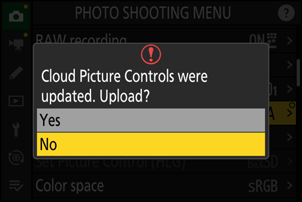
Volba Popis [ Ano ] Po připojení fotoaparátu ke Nikon Imaging Cloud se ze Nikon Imaging Cloud odešlou předvolby Picture Control a importují se do fotoaparátu. Tyto importované předvolby Picture Control se zatím nebudou ve fotoaparátu zobrazovat. Výběrem možnosti [ Ano ] se importované předvolby Picture Control zaregistrují ve fotoaparátu a přidají se do seznamu [ Nastavit Picture Control ]. [ Ne ] Předvolby Picture Control odeslané ze Nikon Imaging Cloud a importované do fotoaparátu nebudou ve fotoaparátu registrovány; místo toho se fotoaparát vrátí do nabídky. V tomto případě se na kartách nabídky fotografování a nahrávání videa a u položky [ Nastavit Picture Control ] v nabídce fotoaparátu zobrazí značky oznámení.
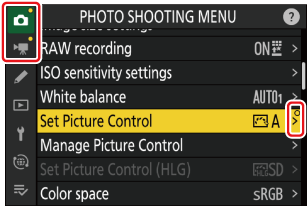
- Chcete-li ručně zaregistrovat předvolby Picture Control ve fotoaparátu, vyberte v nabídce fotografování nebo nahrávání videa možnosti [ Nastavit Picture Control ] > [ Přidat soubory Cloud Picture Control ].
- Pokud vyberete možnost [ Ne ], potvrzovací dialog se při příštím zobrazení nabídky nezobrazí. Potvrzovací dialog se však znovu zobrazí, pokud budou z Nikon Imaging Cloud odeslány nové předvolby Picture Control k registraci do fotoaparátu.