
Google Translate
DENNE TJENESTE KAN INDEHOLDE OVERSÆTTELSER TILVEJEBRAGT AF GOOGLE. GOOGLE FRASKRIVER SIG ALLE GARANTIER RELATERET TIL OVERSÆTTELSER, UDTRYKKELIGE ELLER STILTIENDE, HERUNDER EVENTUELLE GARANTIER FOR NØJAGTIGHED, PÅLIDELIGHED OG STILTIENDE GARANTIER FOR SALGBARHED, EGNETHED TIL ET BESTEMT FORMÅL OG IKKE-OVERTRÆDELSE.
Kameraguiderne fra Nikon Corporation (herunder kaldet "Nikon") er blevet oversat for nemheds skyld ved hjælp af oversættelsessoftware, der tilvejebringes af Google Translate. Der er gjort fornuftige bestræbelser på at levere en nøjagtig oversættelse, men ingen automatiseret oversættelse er perfekt, og er ej heller beregnet til at skulle erstatte fagoversættere. Oversættelser leveres som en tjeneste for brugere af Nikons kameraguider og leveres "som de er". Der gives ingen garanti af nogen art, hverken udtrykkelig eller stiltiende, med hensyn til nøjagtighed, pålidelighed eller korrekthed af oversættelser fra engelsk til noget andet sprog. Noget indhold (såsom billeder, videoer, flashvideo osv.) oversættes muligvis ikke nøjagtigt som følge af begrænsningerne i oversættelsessoftwaren.
Den officielle tekst er den engelske version af kameraguiderne. Enhver uoverensstemmelse eller forskel skabt i oversættelsen er ikke bindende og har ingen juridisk effekt for overholdelses- eller håndhævelsesformål. Hvis der opstår spørgsmål vedrørende nøjagtigheden af oplysningerne i de oversatte kameraguider, se den engelske version af guiderne, som er den officielle version.

Billedkontroller
Typer af billedkontroller
Nikon unikke
- Picture Control : Billedkontroller, der følger med kameraet. Grundlæggende billedkontroller, inklusive tilstandene [ Auto ] og [ Standard ] ( 0 'Indstil Picture Control ' ).
- Creative Picture Control : Billedkontroller, der følger med kameraet. Disse kontroller tilbyder unikke kombinationer af farvetone, tone, mætning og andre indstillinger, der er justeret til bestemte effekter ( 0 'Indstil Picture Control ' ).
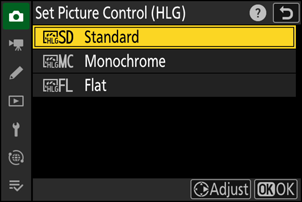
- Picture Control ( HLG ) : Billedkontroller, der følger med kameraet. De vælges via [ Indstil Picture Control ( HLG ) ] i billedoptagemenuen, når [ Tonetilstand ] i billedoptagemenuen er indstillet til [ HLG ] i billedtilstand ( 0 'Indstil Picture Control ( HLG )' ).
-
Custom Picture Control : Billedkontroller oprettet med kameraet eller NX Studio computersoftwaren. Disse kan tilføjes til kameraet separat baseret på de billedkontroller, der følger med kameraet. For at oprette brugerdefinerede billedkontroller med kameraet skal du bruge [ Administrer Picture Control ] i menuen for fotooptagelse eller videooptagelse ( 0 Brugerdefinerede billedkontroller ). Hvis du bruger NX Studio , skal du oprette en Custom Picture Control i softwaren, eksportere den som en fil, kopiere den til et hukommelseskort og importere den til kameraet ( 0 Kopier brugerdefinerede billedkontroller til og fra et hukommelseskort ). Du kan finde flere oplysninger om brug af NX Studio til at oprette og eksportere brugerdefinerede billedkontroller i onlinehjælpen til NX Studio .

-
Cloud Picture Control : Billedkontroller leveret af Nikon Imaging Cloud-cloudtjenesten. De kan downloades og importeres til kameraet som billedkontroller. Disse billedkontroller kan justeres, når de er tilføjet til kameraet, som brugerdefinerede billedkontroller ( 0 Cloud Picture Controls ).

Om billedstyring
Valg af en Picture Control
- I videotilstand, eller når [ SDR ] er valgt for [ Tonetilstand ] i billedoptagemenuen, skal du i billedtilstand vælge Billedkontroller for [ Indstil Picture Control ] i i menuen, billedoptagemenuen eller videooptagelsesmenuen.

- Når [ HLG ] er valgt for [ Tonetilstand ] i fotomenuen, skal du vælge Billedkontroller for [ Indstil Picture Control ( HLG ) ] i fotomenuen.
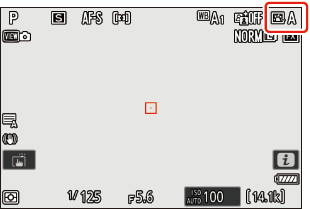
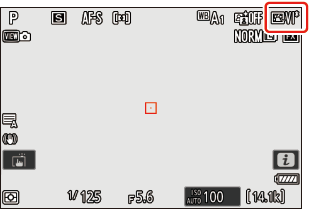
- Ikonet for den valgte Picture Control vises i optagevisningen.
- Elementet [ Indstil Picture Control ] i videooptagelsesmenuen tilbyder også en [ Samme som billedindstillinger ], der indstiller Picture Control for videoer til den samme, der bruges til fotografier.
" Indstil Picture Control "
| Valgmulighed | Beskrivelse | |
|---|---|---|
| n | [ Auto ] | Kameraet justerer automatisk farvetoner og -toner baseret på Picture Control [ Standard ] (fototilstand) eller [ Neutral ] (videotilstand). |
| Q | [ Standard ] | Standardbehandling for afbalancerede resultater. Anbefales til de fleste situationer. |
| R | [ Neutral ] | Minimal bearbejdning for naturlige resultater. Vælg til billeder, der senere skal bearbejdes eller retoucheres. |
| S | [ Levende ] | Billederne forbedres for en levende fotoprinteffekt. Vælg denne funktion til billeder, der fremhæver primærfarver. |
| T | [ Monokrom ] | Tag monokrome billeder. |
| 2 | [ Flad monokrom ] | Har blide overgange fra højlys til skygger, hvilket giver bløde monokrome billeder. |
| 3 | [ Dybtone monokrom ] | Vælg lidt mørkere toner i området fra skygger til mellemtoner, hvor lysstyrken hurtigt stiger, efterhånden som tonerne går fra mellemtoner til højlys. |
| o | [ Portræt ] | Glat hudtone til naturligt udseende portrætter. |
| 4 | [ Portræt med fyldige toner ] | Giver mere levende resultater end [ Portræt ], samtidig med at detaljer i motivets hudtone indfanges og tab af detaljer i højlys undgås. Vælg til billeder, der senere skal behandles eller retoucheres. |
| p | [ Landskab ] | Optag levende landskaber og bybilleder. Vælg billeder, der fremhæver blå og grønne farver. |
| q | [ Flad ] | Detaljer bevares over et bredt toneområde, fra højlys til skygger. Vælg til billeder, der senere skal behandles eller retoucheres grundigt. |
| k 01 – k 20 |
[ Creative Picture Control ] (Creative Picture Control) |
Kreative billedkontroller tilbyder unikke kombinationer af farvetone, tone, mætning og andre indstillinger, der er finjusteret til bestemte effekter. Vælg mellem i alt 20 muligheder, herunder [ Drøm ] og [ Morgen ]. |
| h C-1 – h C-9 |
[ Custom Picture Control ] (Custom Picture Control) |
Vises, hvis en ændret Picture Control gemmes som en Custom Picture Control på kameraet ( 0 Brugerdefinerede billedkontroller ). Standardnavnet er navnet på den eksisterende Picture Control med et tocifret tal tilføjet. Dette kan ændres efter behov. |
| n – o |
[ Cloud Picture Control ] (Cloud Picture Control) |
Vises, hvis Picture Controls er downloadet fra Nikon Imaging Cloud cloudtjenesten og importeret til kameraet ( 0 Cloud Picture Controls ). |
" Indstil Picture Control ( HLG ) "
| Valgmulighed | Beskrivelse | |
|---|---|---|
| c | [ Standard ] | Standardbehandling for afbalancerede resultater. Anbefales til de fleste situationer. |
| d | [ Monokrom ] | Tag monokrome fotografier. |
| e | [ Flad ] | Vælg til fotografier, der senere skal bearbejdes eller retoucheres grundigt. |
Ændring af billedkontroller
Picture Controls kan tilpasses motivet eller fotografens kreative intentioner.
-
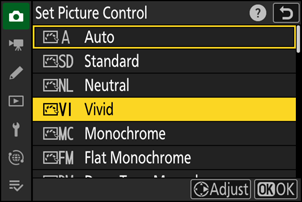
Vælg en Picture Control .
Vælg [ Indstil Picture Control ] i menuen for fotooptagelse eller videooptagelse eller [ Indstil Picture Control ( HLG ) ] i menuen for fotooptagelse, marker den Picture Control , der skal justeres, og tryk på 2 .
-
Juster indstillinger.
- Tryk på 1 eller 3 for at fremhæve indstillinger og 4 eller 2 for at vælge en værdi. Hvert tryk øger den fremhævede værdi med 1.
- De tilgængelige muligheder varierer afhængigt af den valgte Picture Control .
- For hurtigt at justere niveauerne for afbalanceret [ Skarphed ], [ Mellemtoneskarphed ] og [ Klarhed ], skal du markere [ Hurtig skarphed ] og trykke på 4 eller 2 .
- For at annullere ændringer og starte forfra fra standardindstillingerne skal du trykke på O knappen.

-
Gem ændringerne og afslut.
Tryk på J for at gemme ændringerne. Picture Controls, der er blevet ændret fra standardindstillingerne, er angivet med en stjerne (“ U ”).
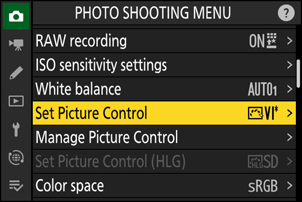
Indstillinger Picture Control
| Valgmulighed | Beskrivelse | |
|---|---|---|
| [ Effektniveau ] | Vises kun, når en Creative Picture Control er valgt. Slå lyden fra eller forstærk effekten af den valgte Picture Control . | |
| [ Hurtig skarp ] | Anvend skarphed på kontrastområder i billedet.
|
|
| [ Skærpning ] | Anvend skarphed på små områder med kontrast. | |
| [ Mellemtrinsslibning ] | Anvend skarphed på kontrastområder, der er større end dem, der påvirkes af [ Skarphed ], og mindre end dem, der påvirkes af [ Klarhed ]. | |
| [ Klarhed ] | Anvend skarphed på store områder med kontrast.
|
|
| [ Kontrast ] | Juster den samlede kontrast. | |
| [ Højdepunkter ] | Vises kun for [ Indstil Picture Control ( HLG ) ]. Juster højlys. Vælg højere værdier for at gøre højlys lysere. | |
| [ Skygger ] | Vises kun for [ Indstil Picture Control ( HLG ) ]. Juster skygger. Vælg højere værdier for at gøre skygger lysere. | |
| [ Lysstyrke ] | Gør mellemtoner (toner, der ligger i området mellem højlys og skygger) lysere eller mørkere. Effekten strækker sig ikke til højlys og skygger, hvilket sikrer, at detaljerne i disse områder af billedet bevares.
|
|
| [ Mætning ] | Kontroller farvernes livlighed.
|
|
| [ Farvetone ] | Juster farvetone.
|
|
| [ Filtereffekter ] | Vises kun med [ Monokrom ], [ Flad monokrom ], [ Dyb tone monokrom ] og visse kreative billedkontroller. Simulerer effekten af farvefiltre på monokrome billeder. | |
| [ Toning ] | Vises kun med [ Monokrom ], [ Flad monokrom ], [ Dyb tone monokrom ] og visse kreative billedkontroller. Vælg en farvetone til monokrome billeder. Vælg mellem 9 forskellige farver, herunder cyanotypi og gammeldags sepia.
|
|
| [ Toning ] (Kreative billedkontroller) | Vises kun med visse Creative Picture Controls. Vælg den anvendte farvenuance. | |
Indikatoren j under værdivisningen i indstillingsmenuen Picture Control angiver den værdi, der er gemt i kameraet.
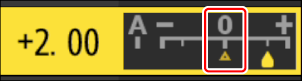
- Hvis du vælger indstillingen [ A ] (auto), der er tilgængelig for nogle indstillinger, justerer kameraet indstillingen automatisk.
- Resultaterne varierer afhængigt af eksponeringen og motivets position i billedet.
Vælg mellem følgende [ Filtereffekter ]:
| Valgmulighed | Beskrivelse |
|---|---|
| [ Y ] (gul) * | Disse indstillinger forbedrer kontrasten og kan bruges til at dæmpe himlens lysstyrke i landskabsfotografier. Orange [ O ] giver mere kontrast end gul [ Y ], rød [ R ] giver mere kontrast end orange. |
| [ O ] (orange) * | |
| [ R ] (rød) * | |
| [ G ] (grøn) * | Grøn blødgør hudtoner. Bruges til portrætter og lignende. |
Udtrykket i parentes er navnet på det tilsvarende tredjepartsfarvefilter til sort-hvid fotografering.
Brug af "Filtereffekter" med "Dyb tone monokrom"
[ Dyb tone monokrom ] har en stærk indbygget rød filtereffekt, der gælder, selv når [ FRA ] er valgt for [ Filtereffekter ]. Da [ Filtereffekter ] ikke kan anvendes mere end én gang, vil valg af en anden indstilling end [ FRA ] deaktivere den indbyggede røde filtereffekt. Kontrasten kan reduceres ved at aktivere [ Y ], [ O ] og [ R ].
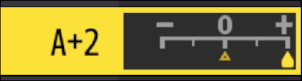
Indstillingerne kan justeres i området [ A−2 ] til [ A+2 ].
Redigering af billedkontroller med i menuen
Hvis du markerer [ Indstil Picture Control ] i i menuen og trykker på J , vises en liste Picture Control . Marker en Picture Control , tryk på 3 for at få vist indstillingerne, og rediger derefter indstillingerne, mens du får vist effekten i displayet.
- Samme som når [ Indstil Picture Control ( HLG ) ] er tildelt til i menuen ved hjælp af brugerindstilling f1 [ Tilpas i menu ] og valgt.
- Tryk på 1 eller 3 for at fremhæve indstillinger. Tryk på 4 eller 2 for at vælge en værdi i trin på 1, eller drej det sekundære kommandohjul for at vælge en værdi i trin på 0,25.
- De tilgængelige muligheder varierer afhængigt af den valgte Picture Control .
- For at annullere ændringer og starte forfra fra standardindstillingerne skal du trykke på O knappen.
- Tryk på J for at gemme ændringerne.
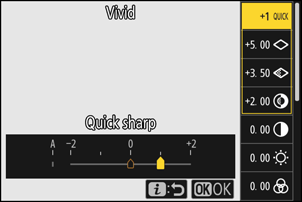
- Billedkontroller, der er blevet ændret fra standardindstillingerne, er angivet med en stjerne (“ U ”).
Brugerdefinerede billedkontroller
Gem ændrede billedkontroller som brugerdefinerede billedkontroller.
| Valgmulighed | Beskrivelse |
|---|---|
| [ Gem/rediger ] | Opret en ny Custom Picture Control baseret på en eksisterende forudindstilling eller Custom Picture Control , eller rediger eksisterende brugerdefinerede billedkontroller. |
| [ Omdøb ] | Omdøb brugerdefinerede billedkontroller. |
| [ Slet ] | Slet brugerdefinerede billedkontroller. |
| [ Indlæs/gem ] | Kopier brugerdefinerede billedkontroller til og fra et hukommelseskort. |
Oprettelse af brugerdefinerede billedkontroller
-
Markér [ Administrer Picture Control ] i menuen for fotooptagelse eller videooptagelse, og tryk på 2 .
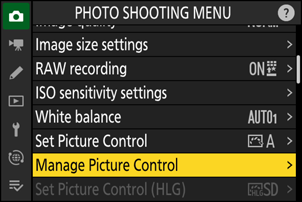
-
Vælg [ Gem/rediger ].
Markér [ Gem/rediger ], og tryk på 2 for at se indstillingerne for [ Vælg Picture Control ].
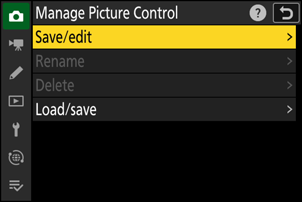
-
Vælg en Picture Control .
- Markér en eksisterende Picture Control , og tryk på 2 for at få vist redigeringsmuligheder.
- For at gemme en kopi af den markerede Picture Control uden yderligere ændringer skal du trykke på J [ Gem som ]-indstillingerne vises; fortsæt til trin 5.
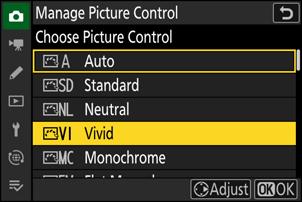
-
Juster indstillinger.
- Indstillingerne og proceduren er de samme som for [ Indstil Picture Control ].
- Tryk på J for at få vist [ Gem som ]-indstillingerne, når indstillingerne er færdige.
- For at annullere ændringer og starte forfra fra standardindstillingerne skal du trykke på O knappen.
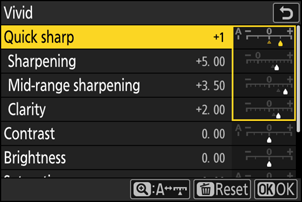
-
Vælg en destination.
Vælg en destination for den Custom Picture Control (C-1 til C-9).

-
Navngiv Picture Control .
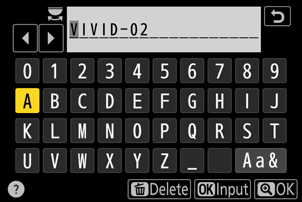
- Hvis du trykker på 2 , når en destination er fremhævet i det forrige trin, vises tekstindtastningsdialogboksen [ Omdøb ].
- Standardnavnet, der oprettes ved at tilføje et tocifret tal til navnet på den eksisterende Picture Control , vises i tekstvisningsområdet. Det tocifrede tal genereres automatisk af kameraet.
- Navne på Custom Picture Control kan være op til nitten tegn lange.
- For information om tekstindtastning, se “Tekstindtastning” ( 0 Tekstindtastning ).
-
Tryk på X knappen.
- Tekstindtastningen afsluttes.

- Den nye Picture Control vil blive tilføjet til listen Picture Control .

Det originale Picture Control ikon
Den oprindelige forudindstillede Picture Control som den Custom Picture Control er baseret på, angives med et ikon i redigeringsvisningen.
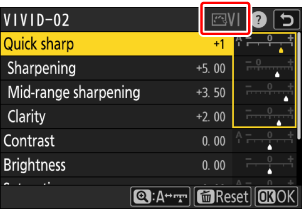
De tilgængelige muligheder med brugerdefinerede billedkontroller er de samme som dem, som den Custom Picture Control var baseret på.
Kopier brugerdefinerede billedkontroller til og fra et hukommelseskort
Elementet [ Indlæs/gem ] i menuen [ Administrer Picture Control ] kan bruges til at kopiere brugerdefinerede billedstyringsindstillinger fra kameraet til et hukommelseskort. Du kan også slette brugerdefinerede billedstyringsindstillinger eller kopiere dem fra et hukommelseskort til kameraet (hukommelseskortet skal være indsat i den primære plads, da hukommelseskort, der er indsat i den plads, der er angivet som den sekundære plads via [ Primær pladsvalg ] i billedoptagemenuen, ikke vil blive registreret).
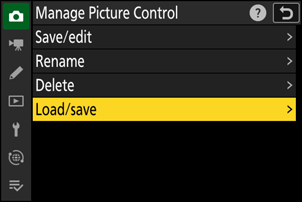
- [ Kopier til kamera ]: Kopier (importer) brugerdefinerede billedkontroller fra hukommelseskortet til kameraet. Billedkontrollerne kopieres til brugerdefinerede billedkontroller C-1 til C-9 på kameraet og kan navngives efter behov.
- [ Slet fra kort ]: Sletter valgte brugerdefinerede billedkontroller fra hukommelseskortet.
- [ Kopier til kort ]: Kopier (eksporter) en Custom Picture Control fra kameraet til et hukommelseskort. Markér en destination (1 til 99) for den valgte Custom Picture Control , og tryk på J for at eksportere den til en undermappe af typen "CUSTOMPC", som automatisk oprettes under mappen " NIKON " på hukommelseskortet.
- Eksporterede brugerdefinerede billedkontroller kan kopieres til et andet hukommelseskort ved hjælp af en computer. Når du kopierer billedkontroller til et hukommelseskort for at importere dem til kameraet, skal du sørge for at gemme dem i kortets rodmappe (øverste mappe) eller i mappen "CUSTOMPC" under mappen " NIKON ".
Når du justerer billedkontroller med NX Studio computersoftwaren, giver valg af [ Fleksibel farve ] for Picture Control mulighed for en bredere vifte af Picture Control med farveblender og farvegraduering, ud over andre justeringsparametre. Du kan gemme billedkontroller, der er justeret ved hjælp af [ Fleksibel farve ], som brugerdefinerede billedkontroller og eksportere dem til en fil og importere den til kameraet.
- Brugerdefinerede billedkontroller baseret på [ Fleksibel farve ] kan ikke justeres eller omdøbes på kameraet.
Cloud Picture Controls
Hvis billedkontroller overføres til kameraet fra Nikon Imaging Cloud, kan de downloades og læses til kameraet via [ Indstil Picture Control ] > [ Tilføj Cloud Picture Control ] i kameraets billedoptagelses- eller videooptagelsesmenu. Disse billedkontroller kan justeres, når de er valgt, og tilføjes til kameraet via [ Administrer Picture Control ] i billedoptagelses- eller videooptagelsesmenuen ( 0 Oprettelse af brugerdefinerede billedkontroller ).

- Kameraet og Nikon Imaging Cloud skal være forbundet via Wi-Fi for at downloade og importere Picture Controls. I kameraets netværksmenu skal du indstille [ Nikon Imaging Cloud ] > [ Opret forbindelse til Nikon Imaging Cloud ] til [ TIL ], og derefter aktivere Nikon Imaging Cloud-kameraets loginindstilling.
- Se onlinehjælpen til Nikon Imaging Cloud for at få oplysninger om, hvordan du overfører Picture Controls til kameraet, og hvordan du aktiverer kameraets loginindstilling i Nikon Imaging Cloud .
-
Hvis billedkontrollerne blev sendt fra Nikon Imaging Cloud , men endnu ikke er registreret til kameraet, vises en bekræftelsesdialogboks, der beder om at tilføje disse billedkontroller, når du trykker på G knappen for at få vist menuerne.
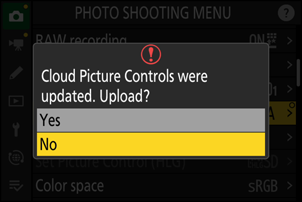
Valgmulighed Beskrivelse [ Ja ] Når du tilslutter dit kamera til Nikon Imaging Cloud , sendes billedkontroller fra Nikon Imaging Cloud og importeres til dit kamera. Disse importerede billedkontroller vises endnu ikke på kameraet. Hvis du vælger [ Ja ], registreres de importerede billedkontroller til kameraet og tilføjes til listen [ Indstil Picture Control ]. [ Nej ] Billedstyringsfunktioner, der sendes fra Nikon Imaging Cloud og importeres til dit kamera, registreres ikke til kameraet; i stedet vender kameraet tilbage til menuen. I dette tilfælde vises der meddelelsesmærker på menufanerne for fotooptagelse og videooptagelse og på punktet [ Indstil Picture Control ] i kameramenuen.
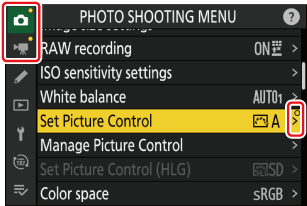
- For manuelt at registrere Picture Controls til kameraet skal du vælge [ Indstil Picture Control ] > [ Tilføj Cloud Picture Control filer ] i enten billedoptagelses- eller videooptagelsesmenuen.
- Hvis du vælger [ Nej ], vises bekræftelsesdialogboksen ikke næste gang, du viser en menu. Bekræftelsesdialogboksen vises dog igen, hvis nye Picture Controls sendes fra Nikon Imaging Cloud for at blive registreret på kameraet.