
Μετάφραση Google
ΑΥΤΗ Η ΥΠΗΡΕΣΙΑ ΜΠΟΡΕΙ ΝΑ ΠΕΡΙΕΧΕΙ ΜΕΤΑΦΡΑΣΕΙΣ ΠΟΥ ΠΑΡΕΧΟΝΤΑΙ ΑΠΟ ΤΗΝ GOOGLE. Η GOOGLE ΑΠΟΠΟΙΕΙΤΑΙ ΚΑΘΕ ΕΓΓΥΗΣΗ ΠΟΥ ΣΧΕΤΙΖΕΤΑΙ ΜΕ ΤΙΣ ΜΕΤΑΦΡΑΣΕΙΣ, ΡΗΤΗ Ή ΣΙΩΠΗΡΗ, ΣΥΜΠΕΡΙΛΑΜΒΑΝΟΜΕΝΩΝ ΕΝΔΕΙΚΤΙΚΑ ΟΠΟΙΩΝΔΗΠΟΤΕ ΕΓΓΥΗΣΕΩΝ ΑΚΡΙΒΕΙΑΣ, ΑΞΙΟΠΙΣΤΙΑΣ ΚΑΙ ΟΠΟΙΩΝΔΗΠΟΤΕ ΣΥΝΕΠΑΓΟΜΕΝΩΝ ΕΓΓΥΗΣΕΩΝ ΕΜΠΟΡΕΥΣΙΜΟΤΗΤΑΣ, ΚΑΤΑΛΛΗΛΟΤΗΤΑΣ ΓΙΑ ΣΥΓΚΕΚΡΙΜΕΝΟ ΣΚΟΠΟ ΚΑΙ ΜΗ ΠΑΡΑΒΑΣΗΣ.
Οι οδηγοί αναφοράς της Nikon Corporation (παρακάτω, «Nikon») έχουν μεταφραστεί για τη διευκόλυνσή σας χρησιμοποιώντας λογισμικό μετάφρασης που παρέχεται από τη Μετάφραση Google. Έχουν καταβληθεί εύλογες προσπάθειες για την παροχή ακριβούς μετάφρασης, ωστόσο, καμία αυτόματη μετάφραση δεν είναι τέλεια ούτε προορίζεται να αντικαταστήσει τους ανθρώπους μεταφραστές. Οι μεταφράσεις παρέχονται ως υπηρεσία στους χρήστες των οδηγών αναφοράς της Nikon, και παρέχονται «ως έχει». Δεν παρέχεται καμία εγγύηση οποιουδήποτε είδους, ρητή ή σιωπηρή, ως προς την ακρίβεια, την αξιοπιστία ή την ορθότητα των μεταφράσεων που γίνονται από τα αγγλικά σε οποιαδήποτε άλλη γλώσσα. Κάποια περιεχόμενα (όπως εικόνες, βίντεο, Flash κλπ.) μπορεί να μη μεταφράζονται με ακρίβεια εξαιτίας των περιορισμών του λογισμικού μετάφρασης.
Το επίσημο κείμενο είναι η αγγλική έκδοση των οδηγών αναφοράς. Τυχόν αποκλίσεις ή διαφορές που δημιουργούνται στη μετάφραση δεν είναι δεσμευτικές και δεν έχουν καμία νομική επίπτωση για σκοπούς συμμόρφωσης ή επιβολής. Εάν προκύψουν ερωτήσεις σε σχέση με την ακρίβεια των πληροφοριών που περιέχονται στους μεταφρασμένους οδηγούς αναφοράς, ανατρέξτε στην αγγλική έκδοση η οποία είναι η επίσημη έκδοση των οδηγών.

Επεξεργασία RAW
Η επεξεργασία RAW χρησιμοποιείται για την αποθήκευση φωτογραφιών NEF ( RAW ) σε άλλες μορφές, όπως JPEG . Ανάλογα με τη λειτουργία τόνου που επιλέχθηκε κατά τη λήψη της φωτογραφίας, τα αντίγραφα μπορούν να αποθηκευτούν σε μορφή JPEG ή HEIF .
Η επεξεργασία RAW είναι διαθέσιμη μόνο με εικόνες NEF ( RAW ) που δημιουργούνται με αυτήν τη φωτογραφική μηχανή. Δεν είναι δυνατή η επιλογή φωτογραφιών σε άλλες μορφές και φωτογραφιών NEF ( RAW ) που λαμβάνονται με άλλες φωτογραφικές μηχανές, Camera Control Pro 2 ή NX Tether .
Επεξεργασία φωτογραφιών που έχουν ληφθεί με τη λειτουργία τόνου « SDR »
Η εφαρμογή επεξεργασίας RAW σε φωτογραφίες που έχουν ληφθεί με επιλεγμένη τη ρύθμιση [ SDR ] για τη λειτουργία τόνου δημιουργεί αντίγραφα JPEG .
Επεξεργασία της τρέχουσας εικόνας
-
Εμφανίστε μια φωτογραφία NEF ( RAW ) που τραβήχτηκε με επιλεγμένο το [ SDR ] για τη λειτουργία τόνου και, στη συνέχεια, πατήστε το κουμπί i .

-
Επιλέξτε [ Ρετούς ] στο μενού i , στη συνέχεια επισημάνετε [ Επεξεργασία RAW (τρέχουσα εικόνα) ] και πατήστε 2 .

-
Επιλέξτε έναν προορισμό.
- Πατήστε 1 ή 3 για να επισημάνετε μια υποδοχή κάρτας και πατήστε J
- Δεν θα σας ζητηθεί να επιλέξετε την υποδοχή εάν έχει τοποθετηθεί μόνο μία κάρτα μνήμης.

-
Επιλέξτε ρυθμίσεις για το αντίγραφο JPEG στην οθόνη [ Επεξεργασία RAW ].
-
Μπορούν να ρυθμιστούν οι ακόλουθες ρυθμίσεις:
- Ποιότητα εικόνας ( 0 Ρύθμιση ποιότητας εικόνας )
- Μέγεθος εικόνας ( 0 Επιλογή μεγέθους εικόνας )
- Αντιστάθμιση έκθεσης ( 0 Αντιστάθμιση έκθεσης )
- Ισορροπία λευκού ( 0 Ισορροπία λευκού )
- Picture Control ( 0 Στοιχεία ελέγχου εικόνας )
- Χρωματικός χώρος ( 0 Χρωματικός χώρος )
- Ενεργό D-Lighting ( 0 Ενεργό D-Lighting )
- Λειτουργία Υψηλής Θόρυβης Φωτεινότητας ISO ( 0 Λειτουργία Υψηλής Θόρυβης Φωτεινότητας ISO )
- Υψηλή θόλωση ISO ( 0 Υψηλή θόλωση ISO )
- Έλεγχος βινιέτας ( 0 Έλεγχος βινιέτας )
- Αντιστάθμιση περίθλασης ( 0 Αντιστάθμιση περίθλασης )
- Ισορροπία εντυπώσεων πορτρέτου ( 0 Ισορροπία εντυπώσεων πορτρέτου )
- Οι ρυθμίσεις που ίσχυαν κατά τη λήψη της φωτογραφίας θα εμφανίζονται σε ορισμένες περιπτώσεις κάτω από την προεπισκόπηση.
- Για να χρησιμοποιήσετε τη ρύθμιση που ίσχυε κατά τη λήψη της φωτογραφίας, εάν ισχύει, επιλέξτε [ Πρωτότυπο ].
- Μπορείτε να κάνετε προεπισκόπηση των εφέ στην οθόνη επεξεργασίας. Για να δείτε την εικόνα χωρίς επεξεργασία, πατήστε παρατεταμένα το κουμπί DISP .
- Η [ Αντιστάθμιση έκθεσης ] μπορεί να οριστεί μόνο σε τιμές μεταξύ –2 και +2 EV.
-
-
Αντιγράψτε τη φωτογραφία.
Επισημάνετε το [ EXE ] και πατήστε το J για να δημιουργήσετε ένα αντίγραφο JPEG της επιλεγμένης φωτογραφίας.
Επεξεργασία πολλαπλών εικόνων
-
Εμφανίστε μια φωτογραφία NEF ( RAW ) που τραβήχτηκε με επιλεγμένο το [ SDR ] για τη λειτουργία τόνου και, στη συνέχεια, πατήστε το κουμπί i .
-
Επιλέξτε [ Ρετούς ] στο μενού i , στη συνέχεια επισημάνετε την επιλογή [ Επεξεργασία RAW (πολλαπλές φωτογραφίες) ] και πατήστε 2 .

-
Επιλέξτε τον τρόπο επιλογής των εικόνων και την τοποθεσία αποθήκευσης των αντιγράφων.

Επιλογή Περιγραφή [ Επιλογή εικόνας/ών ] Δημιουργήστε αντίγραφα JPEG επιλεγμένων φωτογραφιών NEF ( RAW ). Μπορούν να επιλεγούν πολλαπλές φωτογραφίες NEF ( RAW ). [ Επιλογή ημερομηνίας ] Δημιουργήστε αντίγραφα JPEG όλων των φωτογραφιών NEF ( RAW ) που τραβήχτηκαν τις επιλεγμένες ημερομηνίες. [ Επιλογή φακέλου ] Δημιουργήστε αντίγραφα JPEG όλων των φωτογραφιών NEF ( RAW ) σε έναν επιλεγμένο φάκελο. [ Επιλογή προορισμού ] Επιλέξτε τον προορισμό για τα αντίγραφα JPEG . Δεν θα σας ζητηθεί να επιλέξετε την υποδοχή εάν έχει τοποθετηθεί μόνο μία κάρτα μνήμης. Αν επιλέξετε [ Επιλογή εικόνας/ών ], προχωρήστε στο Βήμα 5.
-
Επιλέξτε την υποδοχή πηγής.
- Επισημάνετε την υποδοχή με την κάρτα που περιέχει τις εικόνες NEF ( RAW ) και πατήστε 2 .
- Δεν θα σας ζητηθεί να επιλέξετε την υποδοχή εάν έχει τοποθετηθεί μόνο μία κάρτα μνήμης.

-
Επιλέξτε φωτογραφίες.
Αν επιλέξατε [ Επιλογή εικόνας/ών ]:
- Επισημάνετε φωτογραφίες χρησιμοποιώντας τον πολυ-επιλογέα.
- Για να προβάλετε την επισημασμένη εικόνα σε πλήρη οθόνη, πατήστε παρατεταμένα το κουμπί X
- Για να επιλέξετε την επισημασμένη φωτογραφία, πατήστε το κουμπί W ( Q ). Οι επιλεγμένες φωτογραφίες επισημαίνονται με ένα σημάδι επιλογής (
 Για να αφαιρέσετε την επιταγή (
  ) και αποεπιλέξτε την τρέχουσα φωτογραφία, πατήστε ξανά το κουμπί W ( Q ). Όλες οι φωτογραφίες θα υποβληθούν σε επεξεργασία με τις ίδιες ρυθμίσεις.
 - Πατήστε J για να συνεχίσετε μόλις ολοκληρωθεί η επιλογή.

Αν επιλέξατε [ Επιλογή ημερομηνίας ]:
- Επισημάνετε τις ημερομηνίες χρησιμοποιώντας τον πολυ-επιλογέα και πατήστε 2 για να επιλέξετε ( M ) ή να αποεπιλέξετε ( U ).
- Όλες οι επιλέξιμες εικόνες που λαμβάνονται σε ημερομηνίες που επισημαίνονται με ένα σημάδι επιλογής ( M ) θα υποβληθούν σε επεξεργασία με τις ίδιες ρυθμίσεις.
- Πατήστε J για να συνεχίσετε μόλις ολοκληρωθεί η επιλογή.

Αν επιλέξατε [ Επιλογή φακέλου ]:
Επισημάνετε έναν φάκελο και πατήστε το J για να τον επιλέξετε. Όλες οι εικόνες στον επιλεγμένο φάκελο θα υποβληθούν σε επεξεργασία με τις ίδιες ρυθμίσεις.

-
Επιλέξτε ρυθμίσεις για τα αντίγραφα JPEG στην οθόνη [ Επεξεργασία RAW ].
-
Μπορούν να ρυθμιστούν οι ακόλουθες ρυθμίσεις:
- Ποιότητα εικόνας ( 0 Ρύθμιση ποιότητας εικόνας )
- Μέγεθος εικόνας ( 0 Επιλογή μεγέθους εικόνας )
- Αντιστάθμιση έκθεσης ( 0 Αντιστάθμιση έκθεσης )
- Ισορροπία λευκού ( 0 Ισορροπία λευκού )
- Picture Control ( 0 Στοιχεία ελέγχου εικόνας )
- Χρωματικός χώρος ( 0 Χρωματικός χώρος )
- Ενεργό D-Lighting ( 0 Ενεργό D-Lighting )
- Λειτουργία Υψηλής Θόρυβης Φωτεινότητας ISO ( 0 Λειτουργία Υψηλής Θόρυβης Φωτεινότητας ISO )
- Υψηλή θόλωση ISO ( 0 Υψηλή θόλωση ISO )
- Έλεγχος βινιέτας ( 0 Έλεγχος βινιέτας )
- Αντιστάθμιση περίθλασης ( 0 Αντιστάθμιση περίθλασης )
- Ισορροπία εντυπώσεων πορτρέτου ( 0 Ισορροπία εντυπώσεων πορτρέτου )
- Για να χρησιμοποιήσετε τις ρυθμίσεις που ίσχυαν κατά τη λήψη των φωτογραφιών, εάν υπάρχουν, επιλέξτε [ Πρωτότυπο ].
- Μπορείτε να κάνετε προεπισκόπηση των εφέ στην οθόνη επεξεργασίας. Για να δείτε την εικόνα χωρίς επεξεργασία, πατήστε παρατεταμένα το κουμπί DISP .
- Η [ Αντιστάθμιση έκθεσης ] μπορεί να οριστεί μόνο σε τιμές μεταξύ –2 και +2 EV.
-
-
Αντιγράψτε τις φωτογραφίες.
- Επισημάνετε το [ EXE ] και πατήστε το J για να εμφανιστεί ένα παράθυρο διαλόγου επιβεβαίωσης και, στη συνέχεια, επισημάνετε το [ Ναι ] και πατήστε το J για να δημιουργήσετε αντίγραφα JPEG των επιλεγμένων φωτογραφιών.
- Για να ακυρώσετε τη λειτουργία πριν από τη δημιουργία όλων των αντιγράφων, πατήστε το κουμπί G Όταν εμφανιστεί ένα παράθυρο διαλόγου επιβεβαίωσης, επισημάνετε την επιλογή [ Ναι ] και πατήστε J
Επεξεργασία φωτογραφιών που έχουν ληφθεί με τη λειτουργία τόνου « HLG »
Η εφαρμογή επεξεργασίας RAW σε φωτογραφίες που έχουν ληφθεί με επιλεγμένη την επιλογή [ HLG ] για τη λειτουργία τόνου δημιουργεί αντίγραφα HEIF .
- Οι φωτογραφίες NEF ( RAW ) που λαμβάνονται με επιλεγμένο το [ HLG ] για τη λειτουργία τόνου μπορούν επίσης να αποθηκευτούν σε μορφή JPEG ( 0 Δημιουργία αντιγράφων JPEG από φωτογραφίες RAW που έχουν ληφθεί χρησιμοποιώντας τη λειτουργία τόνου HLG ). Σημειώστε, ωστόσο, ότι τα αντίγραφα JPEG ενδέχεται να εμφανίζουν περισσότερο «θόρυβο» με τη μορφή φωτεινών pixel σε τυχαία διάταξη, ομίχλης ή γραμμών από ό,τι τα αντίγραφα JPEG που δημιουργούνται από φωτογραφίες NEF ( RAW ) που λαμβάνονται με επιλεγμένο το [ SDR ] για τη λειτουργία τόνου.
Επεξεργασία της τρέχουσας εικόνας
-
Εμφανίστε μια φωτογραφία NEF ( RAW ) που τραβήχτηκε με επιλεγμένο το [ HLG ] για τη λειτουργία τόνου και, στη συνέχεια, πατήστε το κουμπί i .
Επιλέξτε μια εικόνα που έχει επισημανθεί με το εικονίδιο HLG .

-
Επιλέξτε [ Ρετούς ] στο μενού i , στη συνέχεια επισημάνετε [ Επεξεργασία RAW (τρέχουσα εικόνα) ] και πατήστε 2 .
-
Επιλέξτε έναν προορισμό.
- Πατήστε 1 ή 3 για να επισημάνετε μια υποδοχή κάρτας και πατήστε J
- Δεν θα σας ζητηθεί να επιλέξετε την υποδοχή εάν έχει τοποθετηθεί μόνο μία κάρτα μνήμης.
-
Επιλέξτε ρυθμίσεις για το αντίγραφο HEIF στην οθόνη [ Επεξεργασία RAW ( HEIF ) ].
-
Μπορούν να ρυθμιστούν οι ακόλουθες ρυθμίσεις:
- Ποιότητα εικόνας ( 0 Ρύθμιση ποιότητας εικόνας )
- Μέγεθος εικόνας ( 0 Επιλογή μεγέθους εικόνας )
- Αντιστάθμιση έκθεσης ( 0 Αντιστάθμιση έκθεσης )
- Ισορροπία λευκού ( 0 Ισορροπία λευκού )
- Picture Control ( HLG ; 0 Ορισμός Picture Control ( HLG ) )
- Λειτουργία Υψηλής Θόρυβης Φωτεινότητας ISO ( 0 Λειτουργία Υψηλής Θόρυβης Φωτεινότητας ISO )
- Υψηλή θόλωση ISO ( 0 Υψηλή θόλωση ISO )
- Έλεγχος βινιέτας ( 0 Έλεγχος βινιέτας )
- Αντιστάθμιση περίθλασης ( 0 Αντιστάθμιση περίθλασης )
- Ισορροπία εντυπώσεων πορτρέτου ( 0 Ισορροπία εντυπώσεων πορτρέτου )
- Σε επεξεργασία RAW ( JPEG )
- Οι ρυθμίσεις που ίσχυαν κατά τη λήψη της φωτογραφίας θα εμφανίζονται σε ορισμένες περιπτώσεις κάτω από την προεπισκόπηση.
- Για να χρησιμοποιήσετε τη ρύθμιση που ίσχυε κατά τη λήψη της φωτογραφίας, εάν ισχύει, επιλέξτε [ Πρωτότυπο ].
- Μπορείτε να κάνετε προεπισκόπηση των εφέ στην οθόνη επεξεργασίας. Για να δείτε την εικόνα χωρίς επεξεργασία, πατήστε παρατεταμένα το κουμπί DISP .
- Η [ Αντιστάθμιση έκθεσης ] μπορεί να οριστεί μόνο σε τιμές μεταξύ –2 και +2 EV.
- Ο [ Χωρος χρωμάτων ] έχει οριστεί σε « BT.2100 ».
- Δεν είναι δυνατή η ρύθμιση του [ Ενεργό D-Lighting ].
-
-
Αντιγράψτε τη φωτογραφία.
Επισημάνετε το [ EXE (αποθήκευση σε μορφή HEIF ) ] και πατήστε το J για να δημιουργήσετε ένα αντίγραφο HEIF της τρέχουσας φωτογραφίας.
Δημιουργία αντιγράφων JPEG από φωτογραφίες RAW που έχουν ληφθεί με χρήση της λειτουργίας τόνου HLG
Επιλέγοντας [ Σε επεξεργασία RAW ( JPEG ) ] στο Βήμα 4 εμφανίζεται το παράθυρο διαλόγου [ Επεξεργασία RAW ( JPEG ) ], όπου μπορείτε να προσαρμόσετε τις ρυθμίσεις για την αποθήκευση του αντιγράφου σε μορφή JPEG . Για να αποθηκεύσετε το αντίγραφο JPEG , επισημάνετε το [ EXE (αποθήκευση σε μορφή JPEG ) ] και πατήστε το J .
- Η έκθεση για αντίγραφα JPEG που δημιουργούνται με την εφαρμογή [ Επεξεργασία RAW ( JPEG ) ] σε φωτογραφίες RAW που λαμβάνονται σε HLG θα είναι περίπου 2 EV χαμηλότερη από αυτή των αντιγράφων JPEG που δημιουργούνται από φωτογραφίες RAW που λαμβάνονται με επιλεγμένο [ SDR ] για λειτουργία τόνου. Η έκθεση μπορεί να διορθωθεί όπως επιθυμείτε χρησιμοποιώντας την επιλογή [ Αντιστάθμιση έκθεσης ] στο παράθυρο διαλόγου [ Επεξεργασία RAW ( JPEG ) ].
- Η επιλογή [ Picture Control ] εμφανίζεται στην οθόνη [ Επεξεργασία RAW ( JPEG ) ] αντί για [ Picture Control ( HLG ) ]. Δεν είναι δυνατή η επιλογή [ Πρωτότυπο ].
- Θα μπορείτε να επιλέξετε επιλογές για [ Χρωματικός χώρος ] και [ Ενεργό D-Lighting ]. Σημειώστε, ωστόσο, ότι η επιλογή μιας επιλογής για [ Ενεργό D-Lighting ] μπορεί να έχει ως αποτέλεσμα «θόρυβο» με τη μορφή φωτεινών pixel σε τυχαία διάταξη, ομίχλης ή γραμμών.
- Για να επιστρέψετε στην οθόνη [ Επεξεργασία RAW ( HEIF ) ], επιλέξτε [ Σε επεξεργασία RAW ( HEIF ) ] στο παράθυρο διαλόγου [ Επεξεργασία RAW ( JPEG ) ].
- Οι τιμές που επιλέγονται στις οθόνες [ Επεξεργασία RAW ( HEIF ) ] και [ Επεξεργασία RAW ( JPEG ) ] αποθηκεύονται ξεχωριστά και δεν επαναφέρονται μετά την επεξεργασία ή όταν αλλάζετε από τη μία οθόνη στην άλλη χρησιμοποιώντας [ Σε επεξεργασία RAW ( JPEG ) ] ή [ Σε επεξεργασία RAW ( HEIF ) ].
Επεξεργασία πολλαπλών εικόνων
-
Εμφανίστε μια φωτογραφία NEF ( RAW ) που τραβήχτηκε με επιλεγμένο το [ HLG ] για τη λειτουργία τόνου και, στη συνέχεια, πατήστε το κουμπί i .
Επιλέξτε μια εικόνα που έχει επισημανθεί με το εικονίδιο HLG .
-
Επιλέξτε [ Ρετούς ] στο μενού i , στη συνέχεια επισημάνετε την επιλογή [ Επεξεργασία RAW (πολλαπλές φωτογραφίες) ] και πατήστε 2 .
-
Επιλέξτε τον τρόπο επιλογής των εικόνων και την τοποθεσία αποθήκευσης των αντιγράφων.
Επιλογή Περιγραφή [ Επιλογή εικόνας/ών ] Δημιουργήστε αντίγραφα HEIF επιλεγμένων φωτογραφιών NEF ( RAW ). Μπορούν να επιλεγούν πολλαπλές φωτογραφίες NEF ( RAW ). [ Επιλογή ημερομηνίας ] Δημιουργήστε αντίγραφα HEIF όλων των φωτογραφιών NEF ( RAW ) που τραβήχτηκαν σε επιλεγμένες ημερομηνίες. [ Επιλογή φακέλου ] Δημιουργήστε αντίγραφα HEIF όλων των φωτογραφιών NEF ( RAW ) σε έναν επιλεγμένο φάκελο. [ Επιλογή προορισμού ] Επιλέξτε τον προορισμό για τα αντίγραφα HEIF . Δεν θα σας ζητηθεί να επιλέξετε την υποδοχή εάν έχει τοποθετηθεί μόνο μία κάρτα μνήμης. Αν επιλέξετε [ Επιλογή εικόνας/ών ], προχωρήστε στο Βήμα 5.
-
Επιλέξτε την υποδοχή πηγής.
- Επισημάνετε την υποδοχή με την κάρτα που περιέχει τις εικόνες NEF ( RAW ) και πατήστε 2 .
- Δεν θα σας ζητηθεί να επιλέξετε την υποδοχή εάν έχει τοποθετηθεί μόνο μία κάρτα μνήμης.
-
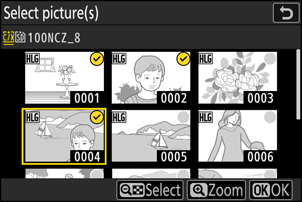
Επιλέξτε φωτογραφίες.
Αν επιλέξατε [ Επιλογή εικόνας/ών ]:
- Επισημάνετε φωτογραφίες χρησιμοποιώντας τον πολυ-επιλογέα.
- Για να προβάλετε την επισημασμένη εικόνα σε πλήρη οθόνη, πατήστε παρατεταμένα το κουμπί X
- Για να επιλέξετε την επισημασμένη φωτογραφία, πατήστε το κουμπί W ( Q ). Οι επιλεγμένες φωτογραφίες επισημαίνονται με ένα σημάδι επιλογής ( Για να αφαιρέσετε την επιταγή ( ) και αποεπιλέξτε την τρέχουσα φωτογραφία, πατήστε ξανά το κουμπί W ( Q ). Όλες οι φωτογραφίες θα υποβληθούν σε επεξεργασία με τις ίδιες ρυθμίσεις.
- Πατήστε J για να συνεχίσετε μόλις ολοκληρωθεί η επιλογή.
Αν επιλέξατε [ Επιλογή ημερομηνίας ]:
- Επισημάνετε τις ημερομηνίες χρησιμοποιώντας τον πολυ-επιλογέα και πατήστε 2 για να επιλέξετε ( M ) ή να αποεπιλέξετε ( U ).
- Όλες οι επιλέξιμες εικόνες που λαμβάνονται σε ημερομηνίες που επισημαίνονται με ένα σημάδι επιλογής ( M ) θα υποβληθούν σε επεξεργασία με τις ίδιες ρυθμίσεις.
- Πατήστε J για να συνεχίσετε μόλις ολοκληρωθεί η επιλογή.
Αν επιλέξατε [ Επιλογή φακέλου ]:
Επισημάνετε έναν φάκελο και πατήστε το J για να τον επιλέξετε. Όλες οι εικόνες στον επιλεγμένο φάκελο θα υποβληθούν σε επεξεργασία με τις ίδιες ρυθμίσεις.
-
Επιλέξτε ρυθμίσεις για τα αντίγραφα HEIF στην οθόνη [ Επεξεργασία RAW ( HEIF ) ].
-
Μπορούν να ρυθμιστούν οι ακόλουθες ρυθμίσεις:
- Ποιότητα εικόνας ( 0 Ρύθμιση ποιότητας εικόνας )
- Μέγεθος εικόνας ( 0 Επιλογή μεγέθους εικόνας )
- Αντιστάθμιση έκθεσης ( 0 Αντιστάθμιση έκθεσης )
- Ισορροπία λευκού ( 0 Ισορροπία λευκού )
- Picture Control ( HLG ; 0 Ορισμός Picture Control ( HLG ) )
- Λειτουργία Υψηλής Θόρυβης Φωτεινότητας ISO ( 0 Λειτουργία Υψηλής Θόρυβης Φωτεινότητας ISO )
- Υψηλή θόλωση ISO ( 0 Υψηλή θόλωση ISO )
- Έλεγχος βινιέτας ( 0 Έλεγχος βινιέτας )
- Αντιστάθμιση περίθλασης ( 0 Αντιστάθμιση περίθλασης )
- Ισορροπία εντυπώσεων πορτρέτου ( 0 Ισορροπία εντυπώσεων πορτρέτου )
- Σε επεξεργασία RAW ( JPEG )
- Για να χρησιμοποιήσετε τις ρυθμίσεις που ίσχυαν κατά τη λήψη των φωτογραφιών, εάν υπάρχουν, επιλέξτε [ Πρωτότυπο ].
- Μπορείτε να κάνετε προεπισκόπηση των εφέ στην οθόνη επεξεργασίας. Για να δείτε την εικόνα χωρίς επεξεργασία, πατήστε παρατεταμένα το κουμπί DISP .
- Η [ Αντιστάθμιση έκθεσης ] μπορεί να οριστεί μόνο σε τιμές μεταξύ –2 και +2 EV.
- Ο [ Χωρος χρωμάτων ] έχει οριστεί σε « BT.2100 ».
- Δεν είναι δυνατή η ρύθμιση του [ Ενεργό D-Lighting ].
-
-
Αντιγράψτε τις φωτογραφίες.
- Στην οθόνη [ Επεξεργασία RAW ( HEIF ) ], επισημάνετε το [ EXE (αποθήκευση σε μορφή HEIF ) ] και πατήστε το J για να δημιουργήσετε αντίγραφα HEIF των επιλεγμένων φωτογραφιών.
- Για να ακυρώσετε τη λειτουργία πριν από τη δημιουργία όλων των αντιγράφων, πατήστε το κουμπί G Όταν εμφανιστεί ένα παράθυρο διαλόγου επιβεβαίωσης, επισημάνετε την επιλογή [ Ναι ] και πατήστε J
Δημιουργία αντιγράφων JPEG από φωτογραφίες RAW που έχουν ληφθεί με χρήση της λειτουργίας τόνου HLG
Επιλέγοντας [ Σε επεξεργασία RAW ( JPEG ) ] στο Βήμα 6 εμφανίζεται το παράθυρο διαλόγου [ Επεξεργασία RAW ( JPEG ) ], όπου μπορείτε να προσαρμόσετε τις ρυθμίσεις για την αποθήκευση των αντιγράφων σε μορφή JPEG . Για να αποθηκεύσετε τα αντίγραφα JPEG , επισημάνετε το [ EXE (αποθήκευση σε μορφή JPEG ) ] και πατήστε το J .
- Η έκθεση για αντίγραφα JPEG που δημιουργούνται με την εφαρμογή [ Επεξεργασία RAW ( JPEG ) ] σε φωτογραφίες RAW που λαμβάνονται σε HLG θα είναι περίπου 2 EV χαμηλότερη από αυτή των αντιγράφων JPEG που δημιουργούνται από φωτογραφίες RAW που λαμβάνονται με επιλεγμένο [ SDR ] για λειτουργία τόνου. Η έκθεση μπορεί να διορθωθεί όπως επιθυμείτε χρησιμοποιώντας την επιλογή [ Αντιστάθμιση έκθεσης ] στο παράθυρο διαλόγου [ Επεξεργασία RAW ( JPEG ) ].
- Η επιλογή [ Picture Control ] εμφανίζεται στην οθόνη [ Επεξεργασία RAW ( JPEG ) ] αντί για [ Picture Control ( HLG ) ]. Δεν είναι δυνατή η επιλογή [ Πρωτότυπο ].
- Θα μπορείτε να επιλέξετε επιλογές για [ Χρωματικός χώρος ] και [ Ενεργό D-Lighting ]. Σημειώστε, ωστόσο, ότι η επιλογή μιας επιλογής για [ Ενεργό D-Lighting ] μπορεί να έχει ως αποτέλεσμα «θόρυβο» με τη μορφή φωτεινών pixel σε τυχαία διάταξη, ομίχλης ή γραμμών.
- Για να επιστρέψετε στην οθόνη [ Επεξεργασία RAW ( HEIF ) ], επιλέξτε [ Σε επεξεργασία RAW ( HEIF ) ] στο παράθυρο διαλόγου [ Επεξεργασία RAW ( JPEG ) ].
- Οι τιμές που επιλέγονται στις οθόνες [ Επεξεργασία RAW ( HEIF ) ] και [ Επεξεργασία RAW ( JPEG ) ] αποθηκεύονται ξεχωριστά και δεν επαναφέρονται μετά την επεξεργασία ή όταν αλλάζετε από τη μία οθόνη στην άλλη χρησιμοποιώντας [ Σε επεξεργασία RAW ( JPEG ) ] ή [ Σε επεξεργασία RAW ( HEIF ) ].