
Google Translate
DENNE TJENESTE KAN INDEHOLDE OVERSÆTTELSER TILVEJEBRAGT AF GOOGLE. GOOGLE FRASKRIVER SIG ALLE GARANTIER RELATERET TIL OVERSÆTTELSER, UDTRYKKELIGE ELLER STILTIENDE, HERUNDER EVENTUELLE GARANTIER FOR NØJAGTIGHED, PÅLIDELIGHED OG STILTIENDE GARANTIER FOR SALGBARHED, EGNETHED TIL ET BESTEMT FORMÅL OG IKKE-OVERTRÆDELSE.
Kameraguiderne fra Nikon Corporation (herunder kaldet "Nikon") er blevet oversat for nemheds skyld ved hjælp af oversættelsessoftware, der tilvejebringes af Google Translate. Der er gjort fornuftige bestræbelser på at levere en nøjagtig oversættelse, men ingen automatiseret oversættelse er perfekt, og er ej heller beregnet til at skulle erstatte fagoversættere. Oversættelser leveres som en tjeneste for brugere af Nikons kameraguider og leveres "som de er". Der gives ingen garanti af nogen art, hverken udtrykkelig eller stiltiende, med hensyn til nøjagtighed, pålidelighed eller korrekthed af oversættelser fra engelsk til noget andet sprog. Noget indhold (såsom billeder, videoer, flashvideo osv.) oversættes muligvis ikke nøjagtigt som følge af begrænsningerne i oversættelsessoftwaren.
Den officielle tekst er den engelske version af kameraguiderne. Enhver uoverensstemmelse eller forskel skabt i oversættelsen er ikke bindende og har ingen juridisk effekt for overholdelses- eller håndhævelsesformål. Hvis der opstår spørgsmål vedrørende nøjagtigheden af oplysningerne i de oversatte kameraguider, se den engelske version af guiderne, som er den officielle version.

Retouchering af fotografier
Retoucherede kopier kan oprettes ud fra eksisterende billeder. Retoucherede kopier gemmes i nye filer, separat fra de originale billeder.
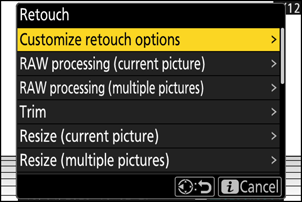
| Valgmulighed | Beskrivelse |
|---|---|
| [ Tilpas retoucheringsindstillinger ] | Konfigurer de retoucheringsindstillinger, der vises i menuen [ Retouchering ].
|
| [ RAW -behandling (aktuelt billede) ] | Gem en kopi af det aktuelle NEF -billede ( RAW ) i et andet format, f.eks. JPEG ( 0 RAW -behandling ). |
| [ RAW -behandling (flere billeder) ] | Vælg flere eksisterende NEF ( RAW ) billeder til konvertering til JPEG eller andre formater ( 0 RAW -behandling ). |
| [ Beskær ] | Opret en beskåret kopi af det aktuelle fotografi ( 0 Beskær ). |
| [ Tilpas størrelse (aktuelt billede) ] | Opret en lille kopi af det aktuelle fotografi ( 0 Tilpas størrelse ). |
| [ Ændre størrelse (flere billeder) ] | Opret små kopier af et eller flere eksisterende fotos ( 0 Tilpas størrelse ). |
| [ D-Lighting ] | Gør skygger lysere ( 0 D-Lighting ). |
| [ Ret ud ] | Ret billeder op ( 0 Ret op ). |
| [ Forvrængningskontrol ] | Reducer tøndeformet forvrængning i billeder taget med vidvinkelobjektiver eller pudeformet forvrængning i billeder taget med teleobjektiver ( 0 Forvrængningskontrol ). |
| [ Perspektivkontrol ] | Reducer perspektivets effekter ( 0 Perspektivkontrol ). |
| [ Monokrom ] | Opret en monokrom kopi af det aktuelle fotografi ( 0 Monokrom ). |
| [ Overlay (tilføj) ] | Læg to billeder oven på hinanden for at oprette et nyt billede i JPEG format ( 0 Overlay (Tilføj) ). |
| [ Lysere ] | Sammenlign pixels på hvert punkt i flere billeder, og vælg den lyseste for at oprette et nyt billede i JPEG format ( 0 'Lysere' og 'Mørkere' ). |
| [ Mørkne ] | Sammenlign pixels på hvert punkt i flere billeder, og vælg det mørkeste for at oprette et nyt billede i JPEG format ( 0 'Lysere' og 'Mørkere' ). |
| [ Bevægelsesblanding ] | Kameraet undersøger en udvalgt billedserie for at registrere motiver i bevægelse og lægger dem oven på hinanden for at skabe et enkelt JPEG billede ( 0 Bevægelsesblanding ). |
-
Vælg det ønskede billede med multivælgeren, og tryk på i knappen.
Du behøver ikke at vælge et billede, hvis du bruger [ RAW -behandling (flere billeder) ] eller [ Tilpas størrelse (flere billeder) ], da du vil blive bedt om at vælge billederne senere.

-
Markér [ Retouchér ], og tryk på 2 .
-
Markér den ønskede indstilling, og tryk på 2 .
-
Vælg retoucheringsindstillinger.
- For yderligere information, se afsnittet for det valgte element.
- For at afslutte uden at oprette en retoucheret kopi skal du trykke på K Dette vender tilbage til afspilningsdisplayet.
-
Lav en retoucheret kopi.
- For yderligere information, se afsnittet for det valgte element.
- Retoucherede kopier er angivet med et p ikon.
Forsigtighedsregler: Retouchering
- Kameraet kan muligvis ikke vise eller retouchere billeder, der er taget eller retoucheret med andre kameraer, eller som er blevet retoucheret på en computer.
- Hvis der ikke udføres nogen handlinger i en kort periode, slukkes displayet, og eventuelle ikke-gemte ændringer går tabt. For at øge den tid, displayet er tændt, skal du vælge en længere menuvisningstid ved hjælp af brugerdefineret indstilling c3 [ Slukforsinkelse ] > [ Menuer ].
Forsigtighedsregler: Retouchering af kopier
- De fleste elementer kan anvendes på kopier, der er oprettet med andre retoucheringsindstillinger, selvom flere redigeringer kan resultere i reduceret billedkvalitet eller unaturlige farver.
- Den producerede effekt kan variere afhængigt af den rækkefølge, redigeringerne udføres i.
- Nogle elementer er muligvis ikke tilgængelige afhængigt af de elementer, der blev brugt til at oprette kopien.
- [ Retouchering ]-punkter i i menuen, der ikke kan anvendes på det aktuelle billede, er nedtonede og utilgængelige.
- Kopier oprettet fra NEF ( RAW )-billeder gemmes i JPEG eller HEIF med en billedkvalitet på [ JPEG / HEIF fine m ].
- Kopier oprettet fra JPEG og HEIF -billeder har samme kvalitet som originalen.
- I tilfælde af billeder i to formater, der er optaget på det samme hukommelseskort med billedkvalitetsindstillingerne RAW + JPEG / HEIF , vil kun NEF ( RAW )-kopien blive retoucheret.
Bortset fra kopier oprettet med [ RAW -behandling (aktuelt billede) ], [ RAW -behandling (flere billeder) ], [ Beskær ], [ Tilpas størrelse (aktuelt billede) ] og [ Tilpas størrelse (flere billeder) ], har kopierne samme størrelse som originalen.