
Google Translate
DENNE TJENESTE KAN INDEHOLDE OVERSÆTTELSER TILVEJEBRAGT AF GOOGLE. GOOGLE FRASKRIVER SIG ALLE GARANTIER RELATERET TIL OVERSÆTTELSER, UDTRYKKELIGE ELLER STILTIENDE, HERUNDER EVENTUELLE GARANTIER FOR NØJAGTIGHED, PÅLIDELIGHED OG STILTIENDE GARANTIER FOR SALGBARHED, EGNETHED TIL ET BESTEMT FORMÅL OG IKKE-OVERTRÆDELSE.
Kameraguiderne fra Nikon Corporation (herunder kaldet "Nikon") er blevet oversat for nemheds skyld ved hjælp af oversættelsessoftware, der tilvejebringes af Google Translate. Der er gjort fornuftige bestræbelser på at levere en nøjagtig oversættelse, men ingen automatiseret oversættelse er perfekt, og er ej heller beregnet til at skulle erstatte fagoversættere. Oversættelser leveres som en tjeneste for brugere af Nikons kameraguider og leveres "som de er". Der gives ingen garanti af nogen art, hverken udtrykkelig eller stiltiende, med hensyn til nøjagtighed, pålidelighed eller korrekthed af oversættelser fra engelsk til noget andet sprog. Noget indhold (såsom billeder, videoer, flashvideo osv.) oversættes muligvis ikke nøjagtigt som følge af begrænsningerne i oversættelsessoftwaren.
Den officielle tekst er den engelske version af kameraguiderne. Enhver uoverensstemmelse eller forskel skabt i oversættelsen er ikke bindende og har ingen juridisk effekt for overholdelses- eller håndhævelsesformål. Hvis der opstår spørgsmål vedrørende nøjagtigheden af oplysningerne i de oversatte kameraguider, se den engelske version af guiderne, som er den officielle version.

FTP servere: Forbindelse via trådløst LAN
Kameraet kan oprette forbindelse til FTP servere via Wi-Fi (indbygget trådløst LAN).
Kameraet kan kun oprette forbindelse til én type enhed (computer, FTP server eller smartenhed) ad gangen. Afbryd den aktuelle forbindelse, før du forsøger at oprette forbindelse til en enhed af en anden type.
Hvis du har problemer med at oprette forbindelse, kan du prøve:
- slukker kameraet og tænder det igen,
- kontrol af trådløse indstillinger på FTP serveren, eller
- genstart af FTP serveren.
For information om trådløse eller Ethernet-relaterede fejl, se “Fejlfinding af trådløse LAN- og Ethernet-forbindelser” ( 0 Fejlfinding af trådløse LAN- og Ethernet-forbindelser ).
Forbindelse til FTP servere via trådløst LAN
Kameraet kan oprette forbindelse til FTP servere enten via direkte trådløs forbindelse ( Wi-Fi -adgangspunkttilstand) eller via en trådløs router på et eksisterende netværk, inklusive hjemmenetværk ( Wi-Fi -stationstilstand).
- Servere kan konfigureres ved hjælp af standard FTP tjenester – herunder IIS (Internet Information Services) – som er tilgængelige i Windows 11 og Windows 10 .
- Internet- FTP forbindelser og forbindelse til FTP servere, der kører tredjepartssoftware, understøttes ikke.
- Før du opretter forbindelse til en server via FTPS , skal du indlæse et rodcertifikat på kameraet. Dette kan gøres ved hjælp af [ Opret forbindelse til FTP server ] > [ Indstillinger ] > [ Administrer rodcertifikat ] > [ Importer rodcertifikat ] i netværksmenuen.
- Kontakt netværksadministratoren for den pågældende FTPS server for at få oplysninger om anskaffelse af rodcertifikater.
Direkte trådløs forbindelse ( Wi-Fi -adgangspunkttilstand)
Kameraet og FTP serveren opretter forbindelse via et direkte trådløst link. Kameraet fungerer som et trådløst LAN-adgangspunkt, der giver dig mulighed for at oprette forbindelse, når du arbejder udendørs og i andre situationer, hvor FTP serveren ikke allerede er tilsluttet et trådløst netværk, og eliminerer behovet for komplicerede justeringer af indstillingerne.
- Opret en værtsprofil ved hjælp af kameraforbindelsesguiden.

-
Vælg [ Opret forbindelse til FTP server ] i netværksmenuen, marker derefter [ Netværksindstillinger ], og tryk på 2 .

-
Markér [ Opret profil ], og tryk på J

-
Markér [ Forbindelsesguide ], og tryk på 2 .
Forbindelsesguiden starter.

-
Navngiv den nye profil.
- For at fortsætte til næste trin uden at ændre standardnavnet skal du trykke på X
- Uanset hvilket navn du vælger, vises det i netværksmenuen [ Opret forbindelse til FTP server ] > listen [ Netværksindstillinger ].
- For at omdøbe profilen skal du trykke på J For information om tekstindtastning, se "Tekstindtastning" ( 0 Tekstindtastning ). Tryk på X for at fortsætte efter indtastning af et navn.

-
Markér [ Direkte forbindelse til computer ], og tryk på J

Kameraets SSID og krypteringsnøglen vil blive vist.

-
Opret forbindelse til kameraet.
Windows :
- Klik på ikonet for trådløst LAN i proceslinjen.
- Vælg det SSID , der vises af kameraet i trin 5.
- Når du bliver bedt om at indtaste netværkssikkerhedsnøglen, skal du indtaste den krypteringsnøgle, der vises af kameraet i trin 5. Computeren vil oprette forbindelse til kameraet.

macOS :
- Klik på ikonet for trådløst LAN i menulinjen.
- Vælg det SSID , der vises af kameraet i trin 5.
- Når du bliver bedt om at indtaste netværkssikkerhedsnøglen, skal du indtaste den krypteringsnøgle, der vises af kameraet i trin 5. Computeren vil oprette forbindelse til kameraet.

-
Vælg servertypen.
Markér [ FTP ], [ SFTP ] (SSH FTP ) eller [ FTPS ] ( FTP -SSL), og tryk på J for at vise en dialogboks, hvor du kan indtaste serverportnummeret.

-
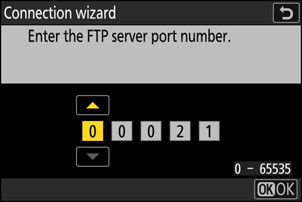
Indtast FTP serverens portnummer.
- Tryk på 4 eller 2 for at fremhæve cifre, og tryk på 1 eller 3 for at ændre dem.
- Tryk på J for at vise en dialogboks, hvor du kan vælge en loginmetode.
-
De porte, der bruges til FTP varierer afhængigt af servertypen. Portnumrene er angivet nedenfor.
- [ FTP ]: TCP-porte 21 og 32768 til 61000
- [ SFTP ]: TCP-porte 22 og 32768 til 61000
- [ FTPS ]: TCP-porte 21 og 32768 til 61000
- Filoverførsel kan blive blokeret, hvis serverens firewall ikke er konfigureret til at tillade adgang til de relevante porte.
-
Log ind.
Markér en af følgende muligheder, og tryk på J

Valgmulighed Beskrivelse [ Anonym login ] Vælg denne indstilling, hvis serveren ikke kræver et bruger-ID eller en adgangskode. Denne indstilling kan kun bruges med servere, der er konfigureret til anonym login. Hvis login lykkes, vil kameraet bede dig om at vælge en destination. [ Indtast bruger-ID ] Indtast et bruger-ID og en adgangskode. Tryk på J for at logge ind, når indtastningen er fuldført. Hvis login lykkes, vil kameraet bede dig om at vælge en destination. -
Vælg en destinationsmappe.
Markér en af følgende muligheder, og tryk på J

Valgmulighed Beskrivelse [ Hjemmemappe ] Vælg denne indstilling for at vælge serverens hjemmemappe som destination for billeder, der uploades fra kameraet. En dialogboks med teksten "Opsætning fuldført" vises, hvis handlingen lykkes. [ Indtast mappenavn ] Indtast destinationsmappens navn manuelt. Mappen skal allerede findes på serveren. Indtast mappenavnet og stien, når du bliver bedt om det, og tryk på J for at vise dialogboksen "Opsætning fuldført". -
Tjek forbindelsen.
Når en forbindelse er etableret, vises profilnavnet med grønt i kameraets menu [ Opret forbindelse til FTP server ].
- Hvis profilnavnet ikke vises med grønt, skal du oprette forbindelse til kameraet via listen over trådløse netværk på FTP serveren.


Der er nu etableret en trådløs forbindelse mellem kameraet og FTP serveren.
-
" FTP " vises i kameraets optagedisplay, når der er oprettet en forbindelse. Hvis der opstår en forbindelsesfejl, vises denne indikator med rødt sammen med et C ikon.

Billeder taget med kameraet kan uploades til FTP serveren som beskrevet under "Upload af billeder" ( 0 Upload af billeder ) i kapitlet med titlen "Hvad du kan gøre, når kameraet er tilsluttet en computer eller FTP server".
Tilslutning til et eksisterende netværk ( Wi-Fi -stationstilstand)
Kameraet opretter forbindelse til en FTP server på et eksisterende netværk (inklusive hjemmenetværk) via en trådløs router.
- Opret en værtsprofil ved hjælp af kameraforbindelsesguiden.

Wi-Fi stationstilstand understøtter forbindelse til FTP servere på forskellige netværk.
-
Vælg [ Opret forbindelse til FTP server ] i netværksmenuen, marker derefter [ Netværksindstillinger ], og tryk på 2 .
-
Markér [ Opret profil ], og tryk på J
-
Markér [ Forbindelsesguide ], og tryk på 2 .
Forbindelsesguiden starter.
-
Navngiv den nye profil.
- For at fortsætte til næste trin uden at ændre standardnavnet skal du trykke på X
- Uanset hvilket navn du vælger, vises det i netværksmenuen [ Opret forbindelse til FTP server ] > listen [ Netværksindstillinger ].
- For at omdøbe profilen skal du trykke på J For information om tekstindtastning, se "Tekstindtastning" ( 0 Tekstindtastning ). Tryk på X for at fortsætte efter indtastning af et navn.
-
Markér [ Søg efter Wi-Fi netværk ], og tryk på J
Kameraet søger efter netværk, der i øjeblikket er aktive i nærheden, og viser dem efter navn ( SSID ).

For at oprette forbindelse uden at indtaste et SSID eller en krypteringsnøgle skal du trykke på X i trin 5. Markér derefter en af følgende muligheder og tryk på J Fortsæt til trin 8 efter oprettelse af forbindelse.

Valgmulighed Beskrivelse [ WPS med trykknap ] For routere, der understøtter WPS med trykknap. Tryk på WPS knappen på routeren, og tryk derefter på kameraets J knap for at oprette forbindelse. [ WPS til indtastning af pinkode ] Kameraet viser en pinkode. Indtast pinkoden på routeren på en computer. Se dokumentationen, der fulgte med routeren, for at få flere oplysninger. -
Vælg et netværk.
- Markér et netværks- SSID , og tryk på J
- SSID'er, der indeholder tegn, som ikke kan indtastes på kameraet, vises ikke.
- Det bånd, som hvert SSID opererer på, er angivet med et ikon.
- Krypterede netværk er angivet med et h ikon. Hvis det valgte netværk er krypteret ( h ), bliver du bedt om at indtaste krypteringsnøglen. Hvis netværket ikke er krypteret, skal du fortsætte til trin 8.
- Hvis det ønskede netværk ikke vises, skal du trykke på X for at søge igen.

Skjulte SSID'er
Netværk med skjulte SSID'er er angivet med tomme poster i netværkslisten.
- For at oprette forbindelse til et netværk med et skjult SSID skal du markere en tom post og trykke på J Tryk derefter på J ; kameraet vil bede dig om at angive et SSID .
- Indtast netværksnavnet, og tryk på X Tryk på X igen; kameraet vil nu bede dig om at indtaste krypteringsnøglen.

-
Indtast krypteringsnøglen.
- Tryk på J , og indtast krypteringsnøglen til den trådløse router.

- For yderligere oplysninger, se dokumentationen til den trådløse router.
- Tryk på X når indtastningen er fuldført.

- Tryk på X igen for at oprette forbindelse. Der vises en meddelelse i et par sekunder, når forbindelsen er etableret.

-
Hent eller vælg en IP-adresse.
Markér en af følgende muligheder, og tryk på J

Valgmulighed Beskrivelse [ Hent automatisk ] Vælg denne indstilling, hvis netværket er konfigureret til at angive IP-adressen automatisk. Der vises en meddelelse om, at konfigurationen er fuldført, når en IP-adresse er blevet tildelt. [ Indtast manuelt ] Indtast IP-adressen og subnetmasken manuelt.
- Tryk på J ; du vil blive bedt om at indtaste IP-adressen.
- Drej det primære kommandohjul for at markere segmenter.
- Tryk på 4 eller 2 for at ændre det markerede segment, og tryk på J for at gemme ændringerne.
- Tryk derefter på X ; meddelelsen "konfiguration fuldført" vises. Tryk på X igen for at få vist subnetmasken.
- Tryk på 1 eller 3 for at redigere subnetmasken, og tryk på J ; meddelelsen "konfiguration fuldført" vises.
-
Tryk på J for at fortsætte, når meddelelsen "konfiguration fuldført" vises.
-
Vælg servertypen.
Markér [ FTP ], [ SFTP ] (SSH FTP ) eller [ FTPS ] ( FTP -SSL), og tryk på J for at vise en dialogboks, hvor du kan indtaste serveradressen.
-
Indtast serveradressen.
-
Tryk på J for at indtaste serverens URL eller IP-adresse.

-
Tryk på X når indtastningen er fuldført.
-
Tryk på X igen for at oprette forbindelse til FTP serveren. Når en forbindelse er oprettet, bliver du bedt om at indtaste et portnummer.

-
-
Indtast FTP serverens portnummer.
- Tryk på 4 eller 2 for at fremhæve cifre, og tryk på 1 eller 3 for at ændre dem.
- Tryk på J for at vise en dialogboks, hvor du kan vælge en loginmetode.
-
De porte, der bruges til FTP varierer afhængigt af servertypen. Portnumrene er angivet nedenfor.
- [ FTP ]: TCP-porte 21 og 32768 til 61000
- [ SFTP ]: TCP-porte 22 og 32768 til 61000
- [ FTPS ]: TCP-porte 21 og 32768 til 61000
- Filoverførsel kan blive blokeret, hvis serverens firewall ikke er konfigureret til at tillade adgang til de relevante porte.
-
Log ind.
Markér en af følgende muligheder, og tryk på J
Valgmulighed Beskrivelse [ Anonym login ] Vælg denne indstilling, hvis serveren ikke kræver et bruger-ID eller en adgangskode. Denne indstilling kan kun bruges med servere, der er konfigureret til anonym login. Hvis login lykkes, vil kameraet bede dig om at vælge en destination. [ Indtast bruger-ID ] Indtast et bruger-ID og en adgangskode. Tryk på J for at logge ind, når indtastningen er fuldført. Hvis login lykkes, vil kameraet bede dig om at vælge en destination. -
Vælg en destinationsmappe.
Markér en af følgende muligheder, og tryk på J
Valgmulighed Beskrivelse [ Hjemmemappe ] Vælg denne indstilling for at vælge serverens hjemmemappe som destination for billeder, der uploades fra kameraet. En dialogboks med teksten "Opsætning fuldført" vises, hvis handlingen lykkes. [ Indtast mappenavn ] Indtast destinationsmappens navn manuelt. Mappen skal allerede findes på serveren. Indtast mappenavnet og stien, når du bliver bedt om det, og tryk på J for at vise dialogboksen "Opsætning fuldført". -
Tjek forbindelsen.
Når en forbindelse er etableret, vises profilnavnet med grønt i kameraets menu [ Opret forbindelse til FTP server ].
Der er nu etableret en trådløs forbindelse mellem kameraet og FTP serveren.
-
" FTP " vises i kameraets optagedisplay, når der er oprettet en forbindelse. Hvis der opstår en forbindelsesfejl, vises denne indikator med rødt sammen med et C ikon.
Billeder taget med kameraet kan uploades til FTP serveren som beskrevet under "Upload af billeder" ( 0 Upload af billeder ) i kapitlet med titlen "Hvad du kan gøre, når kameraet er tilsluttet en computer eller FTP server".
Afslutning af forbindelsen til FTP serveren
Du kan afslutte forbindelsen ved at:
- slukke kameraet, eller
- vælge [ Afslut nuværende forbindelse ] for [ Opret forbindelse til FTP server ] > [ Netværksindstillinger ] i netværksmenuen.