Google prevajalnik
TA STORITEV LAHKO VSEBUJE PREVODE, KI SO V PRISTOJNOSTI DRUŽBE GOOGLE. GOOGLE ZAVRAČA VSE GARANCIJE, POVEZANE S PREVAJANJI, IZRECNE ALI IMPLICITNE, VKLJUČNO S KAKRŠNIMI KOLI GARANCIJAMI TOČNOSTI, ZANESLJIVOSTI IN VSEMI IMPLICIRANIMI GARANCIJAMI PRODAJNOSTI, USTREZNOSTI ZA DOLOČEN NAMEN IN NEKRŠITVE PRAVIC.
Referenčni vodiči družbe Nikon Corporation (v nadaljevanju »Nikon«) so bili prevedeni s pomočjo programske opreme za prevajanje, ki je v pristojnosti Google prevajalnika. Zelo smo si prizadevali zagotoviti natančen prevod, vendar nobeno avtomatizirano prevajanje ni popolno niti ni namenjeno nadomeščanju človeških prevajalcev. Prevodi so na voljo kot storitev uporabnikom Nikonovih referenčnih vodičev in so takšni, kot so. Izrecno ali implicitno ne jamčimo za točnost, zanesljivost ali pravilnost prevodov iz angleščine v kateri koli drug jezik. Nekatere vsebine (na primer slike, videoposnetki, Flash, itd.) morda ne bodo natančno prevedene zaradi omejitev programske opreme za prevajanje.
Uradno besedilo je angleška različica referenčnih vodičev. Vsa neskladja ali razlike, ustvarjene v prevodu, niso zavezujoče in nimajo pravnega učinka za skladnost ali izvrševanje. Če se pojavijo kakršna koli vprašanja v zvezi z natančnostjo informacij v prevedenih referenčnih vodičih, glejte angleško različico vodičev, ki je uradna različica.

Nove možnosti Picture Control
Dodali smo nove elemente v [
Picture Control so dodani novi elementi
V menijih za fotografiranje in snemanje videoposnetkov so bile možnosti [ Set Picture Control ] dodane naslednje možnosti.
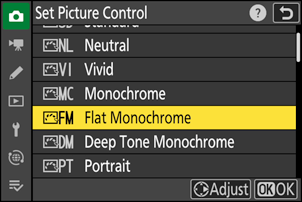
| Možnost | Opis | |
|---|---|---|
| 2 | [ |
Z nežnimi prehodi od svetlih delov do senc ustvari mehke enobarvne slike. |
| 3 | [ |
Izberite nekoliko temnejše tone v območju od senc do srednjih tonov, pri čemer se svetlost hitro povečuje, ko toni prehajajo od srednjih tonov do svetlih delov. |
- Možnosti [ Flat Monochrome ] in [ Deep Tone Monochrome ] sta bili dodani tudi originalnemu Picture Control , na katerem temelji Picture Control po meri v možnosti [ Manage Picture Control ] v menijih za fotografiranje in snemanje videoposnetkov.
Omejitve pri uporabi »ravnega monokromatskega« in »globokotonskega monokromatskega« načina
Možnosti [ Uravnoteženje portretnega vtisa ] v menijih za fotografiranje in snemanje videoposnetkov so onemogočene pri uporabi možnosti [ Plosko monokromatsko ] in [ Monokromatsko z globokimi toni ].
Nastavitve Picture Control
Možnosti, ki so na voljo, ko je izbrana možnost [ Flat Monochrome ] ali [ Deep Tone Monochrome ], so naslednje.
-
[ Hitro ostro ]
- [ Ostrenje ]
- [ Ostrenje srednjega razpona ]
- [ Jasnost ]
- [ Kontrast ]
- [ Svetlost ]
- [ Učinki filtrov ]
- [ Toniranje ]
Uporaba »Učinkov filtrov« z »Globokim tonom monokromatov«
[ Globoki monokromatski ton ] ima vgrajen močan učinek rdečega filtra, ki se uporabi tudi, če je za [ Učinki filtra ] izbrana možnost [IZKLOP]. Ker možnosti [ Učinki filtra ] ni mogoče uporabiti več kot enkrat, bo izbira druge možnosti kot [ IZKLOP ] onemogočila vgrajen učinek rdečega filtra. Kontrast lahko zmanjšate z omogočanjem [ Y ], [ O ] in [ R ].
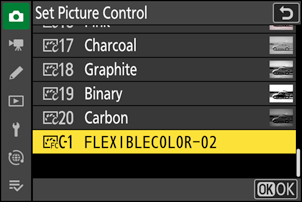
Nova možnost Picture Control : »Prilagodljive barve«
Fotoaparat zdaj podpira nadzor slike »Prilagodljive barve«. Prilagodite »
Dodajanje prilagodljivih barvnih kontrol slike v fotoaparat
Prilagojene funkcije Picture Control s prilagodljivimi barvami lahko iz NX Studio izvozite na pomnilniške kartice in jih uvozite v fotoaparat kot funkcije Picture Control po meri.
- V NX Studio izberite [ Picture Control ] > [ Flexible Color ], da izvedete prilagoditve in jih shranite kot Custom Picture Control na pomnilniške kartice. Za podrobnosti o izvajanju prilagoditev in izvozu na pomnilniške kartice glejte spletno pomoč NX Studio .
-
Nadzori slike, izvoženi na pomnilniške kartice, bodo dodani na seznam Picture Control , ko jih uvozite v fotoaparat prek možnosti [ Upravljanje Picture Control ] v meniju za fotografiranje ali snemanje videoposnetkov.
- Funkcij Picture Control po meri, ki temeljijo na možnosti [ Flexible Color ], ni mogoče prilagoditi ali preimenovati v fotoaparatu.