
„Google“ vertėjas
ŠIOJE PASLAUGOJE GALI BŪTI „GOOGLE“ SISTEMOS IŠVERSTO TEKSTO. „GOOGLE“ PAREIŠKIA NETEIKIANTI JOKIŲ SU IŠVERSTU TEKSTU SUSIJUSIŲ AIŠKIAI IŠREIKŠTŲ AR NUMANOMŲ GARANTIJŲ, ĮSKAITANT TIKSLUMO IR PATIKIMUMO GARANTIJAS BEI KITAS NUMANOMAS GARANTIJAS DĖL TINKAMUMO KOMERCINĖMS REIKMĖMS, TINKAMUMO KONKREČIAM TIKSLUI IR TEISĖS AKTŲ NEPAŽEIDŽIAMUMO.
Kad jums būtų patogiau, „Nikon Corporation“ (toliau vadinama „Nikon“) informaciniai žinynai išversti naudojant Google vertėjo teikiamą programinę įrangą. Išversto teksto tikslumą stengiamasi užtikrinti visomis pagrįstomis išgalėmis, tačiau joks automatinis vertimas nebus tobulas ir negalės pakeisti žmogaus atliekamo vertimo. Vertimo paslauga skirta Nikon informacinių žinynų naudotojams. Ji teikiama pagal principą „kaip yra“. Jokių aiškiai išreikštų ar numanomų garantijų dėl vertimo iš anglų kalbos į bet kurią kitą kalbą tikslumo, patikimumo ar teisingumo neteikiama. Dėl ribotų vertimo programinės įrangos galimybių kai kurie turinio elementai (pavyzdžiui, iliustracijos, vaizdo įrašai, Flash turinys ir kt.) gali būti išversti netiksliai.
Oficialus informacinių žinynų tekstas yra anglų kalba parašytoje versijoje. Išverstame tekste atsiradę prieštaravimai ar skirtumai nėra teisiškai įpareigojantys ir neturi jokios juridinės galios atitikties užtikrinimo arba priverstinio vykdymo reikmėms. Jei kyla klausimų dėl išverstuose informaciniuose žinynuose pateikiamos informacijos tikslumo, žiūrėkite žinynų versiją, parašytą anglų kalba. Ši versija yra oficialioji.

Nuotraukų valdikliai
Nuotraukų valdiklių tipai
Unikalus „ Nikon “
- Picture Control : fotoaparate esantys nuotraukų valdikliai. Pagrindiniai nuotraukų valdikliai, įskaitant režimus [ Automatinis ] ir [ Standartinis ] ( 0 „Nustatyti Picture Control “ ).
- Creative Picture Control : kartu su fotoaparatu pateikiami nuotraukų reguliavimo režimai. Šie valdikliai siūlo unikalius atspalvio, tono, sodrumo ir kitų nustatymų derinius, pritaikytus konkretiems efektams ( 0 „Nustatyti Picture Control “ ).
- Picture Control ( HLG ) : Nuotraukų valdikliai, pateikiami kartu su fotoaparatu. Jie pasirenkami fotografavimo meniu parinktyje [ Nustatyti Picture Control ( HLG ) ], kai fotografavimo režimu fotografavimo meniu parinktis [ Tonų režimas ] nustatyta kaip [ HLG ] ( 0 „Nustatyti Picture Control ( HLG )“ ).
-
Custom Picture Control : nuotraukų reguliavimo režimai, sukurti fotoaparatu arba NX Studio kompiuterine programine įranga. Juos galima pridėti prie fotoaparato atskirai, atsižvelgiant į kartu su fotoaparatu pateiktus nuotraukų reguliavimo režimus. Norėdami sukurti pasirinktinius nuotraukų reguliavimo režimus naudodami fotoaparatą, naudokite [ Tvarkyti Picture Control ] fotografavimo arba filmavimo meniu ( 0 Pasirinktiniai nuotraukų reguliavimo režimai ). Jei naudojate NX Studio , sukurkite Custom Picture Control programinėje įrangoje, eksportuokite jį kaip failą, nukopijuokite į atminties kortelę ir importuokite į fotoaparatą ( 0 Pasirinktinių nuotraukų reguliavimo režimų kopijavimas į atminties kortelę ir iš jos ). Išsamios informacijos apie tai, kaip naudoti NX Studio kuriant ir eksportuojant pasirinktinius nuotraukų reguliavimo režimus, rasite NX Studio internetiniame žinyne.

-
Cloud Picture Control : Nikon Imaging Cloud“ debesijos paslaugos teikiami nuotraukų valdikliai. Juos galima atsisiųsti ir importuoti į fotoaparatą kaip nuotraukų valdiklius. Šiuos nuotraukų valdiklius galima koreguoti, kai jie pridedami prie fotoaparato kaip pasirinktiniai nuotraukų valdikliai ( 0 Debesijos nuotraukų valdikliai ).

Apie nuotraukų valdiklius
Picture Control pasirinkimas
- Vaizdo įrašymo režimu arba kai fotografavimo režimo fotografavimo meniu [ Tonų režimas ] pasirinkta [ SDR ], i meniu, fotografavimo meniu arba vaizdo įrašymo meniu pasirinkite [ Nustatyti Picture Control ] ir pasirinkite „Picture Controls“.

- Kai fotografavimo režimu fotografavimo meniu pasirinkta [ Tonų režimas ] parinktis [ HLG ], fotografavimo meniu pasirinkite [ Nustatyti Picture Control ( HLG ) ].

- Pasirinkto Picture Control režimo piktograma rodoma fotografavimo ekrane.

- Vaizdo įrašymo meniu elementas [ Nustatyti Picture Control ] taip pat siūlo parinktį [ Tas pats kaip nuotraukų nustatymai ], kuri nustato vaizdo įrašams tokį patį Picture Control , koks naudojamas nuotraukoms.
„ Nustatyti Picture Control “
| Pasirinkimas | Aprašymas | |
|---|---|---|
| n | [ Automatinis ] | Fotoaparatas automatiškai reguliuoja atspalvius ir tonus pagal [ Standartinis ] (fotografavimo režimas) arba [ Neutralus ] (vaizdo įrašų režimas) Picture Control . |
| Q | [ Standartinis ] | Standartinis apdorojimas subalansuotiems rezultatams gauti. Rekomenduojamas daugumai situacijų. |
| R | [ Neutralus ] | Minimalus apdorojimas natūraliems rezultatams gauti. Rinkitės nuotraukoms, kurios vėliau bus apdorojamos arba retušuojamos. |
| S | [ Ryškus ] | Nuotraukos paryškinamos, kad būtų sukurtas ryškus, fotoatspaudo efektas. Rinkitės nuotraukoms, kuriose pabrėžiamos pagrindinės spalvos. |
| T | [ Vienspalvis ] | Darykite vienspalves nuotraukas. |
| 2 | [ Plokščias monochrominis ] | Švelnūs perėjimai nuo šviesių iki šešėlių, sukuriant švelnias vienspalves nuotraukas. |
| 3 | [ Gilių tonų monochrominis ] | Rinkitės šiek tiek tamsesnius tonus diapazone nuo šešėlių iki vidutinių tonų, o ryškumas sparčiai didės tonams pereinant nuo vidutinių tonų iki ryškių sričių. |
| o | [ Portretas ] | Lygūs veido atspalviai natūraliai atrodantiems portretams. |
| 4 | [ Sodraus tono portretas ] | Sukuria ryškesnius rezultatus nei [ Portretas ], tuo pačiu užfiksuojant objekto veido detales ir išvengiant detalių praradimo ryškiose vietose. Rinkitės nuotraukoms, kurios vėliau bus apdorojamos arba retušuojamos. |
| p | [ Peizažas ] | Fotografuokite ryškius peizažus ir miesto peizažus. Rinkitės nuotraukas, kuriose pabrėžiami mėlyni ir žali atspalviai. |
| q | [ Butas ] | Detalės išsaugomos plačiame tonų diapazone – nuo šviesių sričių iki šešėlių. Rinkitės nuotraukoms, kurios vėliau bus intensyviai apdorojamos arba retušuojamos. |
| 01–20 k k |
[ Creative Picture Control ] (Creative Picture Control) |
Kūrybingi nuotraukų valdikliai siūlo unikalius atspalvio, tono, sodrumo ir kitų nustatymų derinius, pritaikytus konkretiems efektams. Rinkitės iš 20 parinkčių, įskaitant [ Sapnas ] ir [ Rytas ]. |
| h -1 val. – h -9 val. |
[ Custom Picture Control ] (Custom Picture Control) |
Rodomas, jei modifikuotas Picture Control fotoaparate įrašomas kaip Custom Picture Control ( 0 Pasirinktiniai nuotraukų reguliavimo režimai ). Numatytasis pavadinimas yra esamo Picture Control pavadinimas su pridėtu dviženkliu skaičiumi. Jį galima pakeisti pagal pageidavimą. |
| n – o |
[ Cloud Picture Control ] (Cloud Picture Control) |
Rodoma, jei nuotraukų valdikliai atsisiunčiami iš Nikon Imaging Cloud debesijos paslaugos ir importuojami į fotoaparatą ( 0 Debesijos nuotraukų valdikliai ). |
„ Nustatyti Picture Control ( HLG ) “
| Pasirinkimas | Aprašymas | |
|---|---|---|
| c | [ Standartinis ] | Standartinis apdorojimas subalansuotiems rezultatams gauti. Rekomenduojamas daugumai situacijų. |
| d | [ Vienspalvis ] | Fotografuokite monochromines nuotraukas. |
| e | [ Butas ] | Rinkitės nuotraukoms, kurios vėliau bus intensyviai apdorojamos arba retušuojamos. |
Nuotraukų valdiklių modifikavimas
Nuotraukų valdiklius galima pritaikyti prie scenos arba fotografo kūrybinių sumanymų.
-
Pasirinkite Picture Control .
Fotografavimo arba filmavimo meniu pasirinkite [ Set Picture Control ] arba fotografavimo meniu pasirinkite [ Set Picture Control ( HLG ) ], pažymėkite norimą reguliuoti Picture Control ir paspauskite 2 .

-
Koreguokite nustatymus.
- Paspauskite 1 arba 3 , kad pažymėtumėte nustatymus, ir 4 arba 2 , kad pasirinktumėte reikšmę. Kiekvienas paspaudimas padidina pažymėtą reikšmę 1.
- Galimos parinktys priklauso nuo pasirinkto Picture Control režimo.
- Norėdami greitai reguliuoti subalansuotus [ Ryškinimo ], [ Vidutinio diapazono aštrinimo ] ir [ Aiškumo ] lygius, pažymėkite [ Greitas aštrinimas ] ir paspauskite 4 arba 2 .
- Norėdami atšaukti visus pakeitimus ir pradėti iš naujo nuo numatytųjų nustatymų, paspauskite mygtuką O

-
Išsaugoti pakeitimus ir išeiti.
Norėdami išsaugoti pakeitimus, paspauskite J Nuotraukų kokybės reguliavimo režimai, kurių numatytieji nustatymai buvo pakeisti, pažymėti žvaigždute („ U “).

Picture Control nustatymai
| Pasirinkimas | Aprašymas | |
|---|---|---|
| [ Efekto lygis ] | Rodoma tik pasirinkus Creative Picture Control . Pritildykite arba sustiprinkite pasirinkto Picture Control efektą. | |
| [ Greitas aštrumas ] | Taikykite ryškinimo efektą kontrastingoms paveikslėlio sritims.
|
|
| [ Galandimas ] | Taikykite paryškinimą mažoms kontrastingoms sritims. | |
| [ Vidutinio diapazono galandimas ] | Paryškinkite kontrastingas sritis, didesnes nei tos, kurias paveikė [ Paryškinimas ], ir mažesnes, kurias paveikė [ Aiškumas ]. | |
| [ Aiškumas ] | Dideliems kontrastingiems plotams paryškinkite.
|
|
| [ Kontrastas ] | Sureguliuokite bendrą kontrastą. | |
| [ Svarbiausi įvykiai ] | Rodoma tik esant [ Nustatyti Picture Control ( HLG ) ]. Koreguokite šviesias sritis. Pasirinkite didesnes vertes, kad šviesios sritys būtų ryškesnės. | |
| [ Šešėliai ] | Rodoma tik esant [ Nustatyti Picture Control ( HLG ) ]. Koreguokite šešėlius. Pasirinkite didesnes vertes, kad šešėliai būtų ryškesni. | |
| [ Ryškumas ] | Šviesinkite arba tamsinkite vidutinius tonus (tonus, esančius tarp šviesių ir šešėlių sričių). Efektas netaikomas šviesioms ir šešėlinėms sritims, užtikrinant, kad šiose vaizdo srityse detalės būtų išsaugotos.
|
|
| [ Sotis ] | Valdykite spalvų ryškumą.
|
|
| [ Atspalvis ] | Sureguliuokite atspalvį.
|
|
| [ Filtrų efektai ] | Rodoma tik su [ Monochrome ], [ Plokščia monochrome ], [ Gilių tonų monochrome ] ir tam tikrais kūrybiniais nuotraukų valdikliais. Imituokite spalvų filtrų poveikį nespalvotoms nuotraukoms. | |
| [ Tonavimas ] | Rodoma tik su [ Monochrome ], [ Plokščia monochrome ], [ Gilių tonų monochrome ] ir tam tikrais kūrybiniais nuotraukų valdikliais. Pasirinkite atspalvį monochrominėms nuotraukoms. Rinkitės iš 9 skirtingų atspalvių, įskaitant cianotipiją ir senovinį sepijos atspalvį.
|
|
| [ Tonavimas ] (kūrybiški nuotraukų valdikliai) | Rodoma tik su tam tikrais kūrybiniais nuotraukų valdikliais. Pasirinkite naudojamą spalvos atspalvį. | |
Picture Control nustatymų meniu, po reikšmės ekranu, esantis j indikatorius rodo fotoaparate išsaugotą reikšmę.

- Pasirinkus kai kuriems nustatymams skirtą parinktį [ A ] (automatinis), fotoaparatas automatiškai pakoreguoja nustatymą.
- Rezultatai skiriasi priklausomai nuo ekspozicijos ir objekto padėties kadre.
Pasirinkite iš šių [ Filtrų efektų ]:
| Pasirinkimas | Aprašymas |
|---|---|
| [ Y ] (geltona) * | Šios parinktys pagerina kontrastą ir gali būti naudojamos dangaus ryškumui peizažų nuotraukose sumažinti. Oranžinė [ O ] spalva sukuria didesnį kontrastą nei geltona [ Y ], raudona [ R ] – didesnį kontrastą nei oranžinė. |
| [ O ] (oranžinė) * | |
| [ R ] (raudona) * | |
| [ Ž ] (žalia) * | Žalia spalva sušvelnina odos atspalvius. Naudokite portretams ir panašioms nuotraukoms. |
Skliausteliuose esantis terminas yra atitinkamo trečiosios šalies spalvų filtro, skirto nespalvotai fotografijai, pavadinimas.
„Filtrų efektų“ naudojimas su „Gilų tonų monochrominiu“ režimu
[ Deep Tone Monochrome ] pasižymi stipriu integruotu raudonos spalvos filtro efektu, kuris taikomas net tada, kai [ Filter effects ] pasirinkta [ OFF ]. Kadangi [ Filter effects ] negalima taikyti daugiau nei vieną kartą, pasirinkus kitą parinktį nei [ OFF ], integruotas raudonos spalvos filtro efektas bus išjungtas. Kontrastą galima sumažinti įjungiant [ Y ], [ O ] ir [ R ].
„ Automatinis “ Picture Control
Nustatymus galima reguliuoti diapazone nuo [ A−2 ] iki [ A+2 ].

Nuotraukų valdiklių redagavimas naudojant „ i Menu“
i meniu pažymėjus [ Set Picture Control ] ir paspaudus J , atidaromas Picture Control sąrašas. Pažymėkite Picture Control , paspauskite 3 , kad būtų rodomos parinktys, tada redaguokite nustatymus, peržiūrėdami efektą ekrane.
- Tas pats, kaip ir tada, kai [ Set Picture Control ( HLG ) ] priskiriama i meniu naudojant pasirinktinį nustatymą f1 [ Customize i menu ] ir pasirenkama.
- Norėdami pažymėti nustatymus, paspauskite 1 arba 3 Norėdami pasirinkti reikšmę 1 žingsneliu, paspauskite 4 arba 2 arba pasukite papildomų komandų ratuką, kad pasirinktumėte reikšmę 0,25 žingsneliu.
- Galimos parinktys priklauso nuo pasirinkto Picture Control režimo.
- Norėdami atšaukti visus pakeitimus ir pradėti iš naujo nuo numatytųjų nustatymų, paspauskite mygtuką O
- Norėdami išsaugoti pakeitimus, paspauskite J

- Nuotraukų valdikliai, kurių numatytieji nustatymai buvo pakeisti, pažymėti žvaigždute („ U “).

Pasirinktiniai nuotraukų valdikliai
Išsaugokite modifikuotus nuotraukų valdiklius kaip pasirinktinius nuotraukų valdiklius.
| Pasirinkimas | Aprašymas |
|---|---|
| [ Įrašyti / redaguoti ] | Sukurkite naują Custom Picture Control pagrįstą esamu iš anksto nustatytu nustatymu arba Custom Picture Control , arba redaguokite esamus pasirinktinius nuotraukų valdymo režimus. |
| [ Pervadinti ] | Pervardyti pasirinktinius nuotraukų valdiklius. |
| [ Ištrinti ] | Ištrinkite pasirinktinius nuotraukų valdiklius. |
| [ Įkelti / išsaugoti ] | Kopijuokite pasirinktinius nuotraukų valdiklius į atminties kortelę ir iš jos. |
Pasirinktinių nuotraukų valdiklių kūrimas
-
Fotografavimo arba filmavimo meniu pažymėkite [ Tvarkyti Picture Control ] ir paspauskite 2 .

-
Pasirinkite [ Įrašyti / redaguoti ].
Pažymėkite [ Įrašyti/redaguoti ] ir paspauskite 2 kad peržiūrėtumėte [ Pasirinkti Picture Control ] parinktis.

-
Pasirinkite Picture Control .
- Pažymėkite esamą Picture Control ir paspauskite 2 , kad būtų rodomos redagavimo parinktys.
- Norėdami išsaugoti pažymėto Picture Control kopiją be tolesnių pakeitimų, paspauskite J Bus rodomos parinktys [Save as] (Įrašyti kaip ); pereikite prie 5 veiksmo.

-
Koreguokite nustatymus.
- Parinktys ir procedūra yra tokios pačios kaip ir [ Nustatyti Picture Control ].
- Baigę nustatymus, paspauskite J , kad būtų rodomos [ Įrašyti kaip ] parinktys.
- Norėdami atšaukti visus pakeitimus ir pradėti iš naujo nuo numatytųjų nustatymų, paspauskite mygtuką O

-
Pasirinkite kelionės tikslą.
Pasirinkite Custom Picture Control paskirties vietą (nuo C-1 iki C-9).

-
Pavadinkite Picture Control .
- Paspaudus 2 , kai ankstesniame žingsnyje paryškinta paskirties vieta, atidaromas teksto įvedimo dialogo langas [ Pervadinti ].
- Teksto rodymo srityje rodomas numatytasis pavadinimas, sukurtas prie esamo Picture Control pavadinimo pridedant dviženklį skaičių. Dviženklį skaičių automatiškai sugeneruoja fotoaparatas.
- Custom Picture Control pavadinimai gali būti sudaryti iš iki devyniolikos simbolių.
- Informacijos apie teksto įvedimą žr. skyriuje „Teksto įvedimas“ ( 0 Teksto įvedimas ).

-
Paspauskite mygtuką X
- Teksto įvedimas bus baigtas.

- Naujas Picture Control bus įtrauktas į Picture Control sąrašą.

Originali Picture Control piktograma
Originalus iš anksto nustatytas Picture Control , kuriuo pagrįstas Custom Picture Control redagavimo ekrane nurodomas piktograma.

Custom Picture Control parinktys
Pasirinktinių nuotraukų reguliavimo režimų parinktys yra tokios pačios, kaip ir tos, kuriomis buvo pagrįstas Custom Picture Control .
Pasirinktinių nuotraukų valdiklių kopijavimas į atminties kortelę ir iš jos
Meniu [ Manage Picture Control ] (Tvarkyti nuotraukų reguliavimo režimus) esantį elementą [ Load/save] (Įkelti/įrašyti ) galima naudoti norint nukopijuoti pasirinktinius nuotraukų reguliavimo režimus iš fotoaparato į atminties kortelę. Taip pat galite ištrinti pasirinktinius nuotraukų reguliavimo režimus arba nukopijuoti juos iš atminties kortelės į fotoaparatą (atminties kortelė turi būti įdėta į pagrindinį lizdą, nes atminties kortelės, įdėtos į lizdą, kuris fotografavimo meniu parinktyje [ Pirminio lizdo pasirinkimas ] pažymėtas kaip antrinis lizdas, nebus aptiktos).

- [ Kopijuoti į fotoaparatą ]: Nukopijuokite (importuokite) pasirinktinius nuotraukų valdiklius iš atminties kortelės į fotoaparatą. Nuotraukų valdikliai nukopijuojami į fotoaparate esančius pasirinktinius nuotraukų valdiklius nuo C-1 iki C-9 ir gali būti pavadinti pagal pageidavimą.
- [ Ištrinti iš kortelės ]: Ištrinti pasirinktus pasirinktinius nuotraukų valdiklius iš atminties kortelės.
- [ Kopijuoti į kortelę ]: Nukopijuokite (eksportuokite) Custom Picture Control iš fotoaparato į atminties kortelę. Pažymėkite pasirinkto Custom Picture Control paskirties vietą (nuo 1 iki 99) ir paspauskite J , kad eksportuotumėte jį į poaplankį „CUSTOMPC“, kuris bus automatiškai sukurtas atminties kortelės aplanke „ NIKON “.
- Eksportuotus pasirinktinius nuotraukų valdiklius galima nukopijuoti į kitą atminties kortelę naudojant kompiuterį. Kopijuojant nuotraukų valdiklius į atminties kortelę importavimui į fotoaparatą, būtinai juos įrašykite į kortelės šakninį (aukščiausiąjį) katalogą arba į aplanką „CUSTOMPC“, esantį aplanke „ NIKON “.
Reguliuojant nuotraukų valdiklius naudojant NX Studio kompiuterinę programinę įrangą, pasirinkus Picture Control parinktį [ Lankstus spalvų reguliavimas], galima atlikti platesnį Picture Control reguliavimą naudojant spalvų maišymo ir spalvų gradavimo funkcijas, be kitų reguliavimo parametrų. Galite išsaugoti nuotraukų valdiklius, sureguliuotus naudojant [ Lankstus spalvų reguliavimas], kaip pasirinktinius nuotraukų valdiklius, eksportuoti juos į failą ir importuoti į fotoaparatą.
- Pasirinktinių nuotraukų reguliavimo režimų, pagrįstų [ Lankstus spalvų pasirinkimas ], negalima reguliuoti ar pervadinti fotoaparate.
Debesų paveikslėlių valdikliai
Jei nuotraukų valdikliai (Picture Controls) perkeliami į fotoaparatą iš Nikon Imaging Cloud“, juos galima atsisiųsti ir nuskaityti į fotoaparatą pasirinkus [ Set Picture Control ] > [ Add Cloud Picture Control files ] fotoaparato fotografavimo arba filmavimo meniu. Šiuos nuotraukų valdiklius (Picture Controls) galima koreguoti, kai jie pasirenkami ir pridedami prie fotoaparato per [ Manage Picture Control ] fotografavimo arba filmavimo meniu ( 0 Pasirinktinių nuotraukų valdiklių kūrimas ).

- Norint atsisiųsti ir importuoti nuotraukų valdiklius, fotoaparatas ir Nikon Imaging Cloud“ turi būti prijungti per Wi-Fi . Fotoaparato tinklo meniu nustatykite [ Nikon Imaging Cloud ] > [ Prisijungti prie Nikon Imaging Cloud ] į [ ĮJUNGTA ] ir įjunkite „ Nikon Imaging Cloud“ fotoaparato prisijungimo nustatymą.
- Informacijos, kaip perkelti nuotraukų valdiklius į fotoaparatą ir kaip įjungti fotoaparato prisijungimo nustatymą „Nikon Imaging Nikon Imaging Cloud , rasite Nikon Imaging Cloud internetinėje žinyne.
-
Jei nuotraukų valdikliai buvo išsiųsti iš Nikon Imaging Cloud , bet dar neužregistruoti fotoaparate, paspaudus mygtuką G , kad būtų atidaryti meniu, parodomas patvirtinimo dialogo langas, kuriame klausiama, ar pridėti šiuos nuotraukų valdiklius.
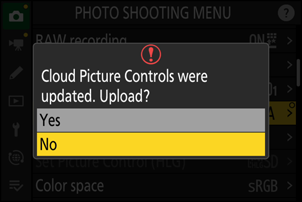
Pasirinkimas Aprašymas [ Taip ] Prijungus fotoaparatą prie Nikon Imaging Cloud , nuotraukų valdikliai išsiunčiami iš Nikon Imaging Cloud ir importuojami į jūsų fotoaparatą. Šie importuoti nuotraukų valdikliai dar nebus rodomi fotoaparate. Pasirinkus [ Taip ], importuoti nuotraukų valdikliai užregistruojami fotoaparate ir įtraukiami į sąrašą [ Nustatyti Picture Control ]. [ Ne ] Iš Nikon Imaging Cloud atsiųsti ir į fotoaparatą importuoti nuotraukų valdikliai nėra registruojami fotoaparate; vietoj to fotoaparatas grįžta į meniu. Tokiu atveju pranešimai bus rodomi fotografavimo ir filmavimo meniu skirtukuose bei fotoaparato meniu elemente [ Nustatyti Picture Control ].
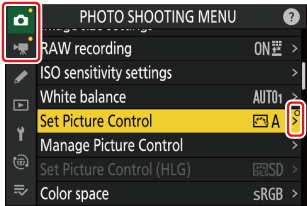
- Norėdami rankiniu būdu užregistruoti nuotraukų valdiklius fotoaparate, fotografavimo arba filmavimo meniu pasirinkite [ Nustatyti Picture Control ] > [ Pridėti Cloud Picture Control failus ].
- Jei pasirinksite [ Ne ], patvirtinimo dialogo langas nebus rodomas kitą kartą atidarius meniu. Tačiau patvirtinimo dialogo langas vėl pasirodys, jei iš Nikon Imaging Cloud bus išsiųsti nauji nuotraukų valdikliai, kad juos būtų galima užregistruoti fotoaparate.