Google Traducere
ACEST SERVICIU POATE CONȚINE TRADUCERI BAZATE PE TEHNOLOGIA GOOGLE. GOOGLE DECLINĂ TOATE GARANȚIILE, EXPRESE SAU IMPLICITE, LEGATE DE TRADUCERI, INCLUSIV ORICE GARANȚIE PRIVIND ACURATEȚEA, FIABILITATEA ȘI ORICE GARANȚII IMPLICITE DE VANDABILITATE, DE ADECVARE LA UN ANUMIT SCOP ȘI DE NEÎNCĂLCARE.
Ghidurile de referință ale Nikon Corporation (numită în continuare „Nikon”) au fost traduse pentru confortul dumneavoastră utilizând software-ul de traducere bazat pe tehnologia Google Traducere. Au fost făcute eforturi rezonabile pentru a oferi o traducere exactă, totuși nicio traducere automată nu este perfectă și nici nu este destinată înlocuirii traducătorilor umani. Traducerile sunt furnizate ca un serviciu pentru utilizatorii ghidurilor de referință Nikon și sunt furnizate „ca atare”. Nu se oferă nicio garanție, de niciun fel, expresă sau implicită, cu privire la acuratețea, fiabilitatea sau corectitudinea traducerilor efectuate din engleză în orice altă limbă. Este posibil ca anumite conținuturi (cum ar fi imagini, videoclipuri, video Flash etc.) să nu fie traduse cu acuratețe din cauza limitărilor software-ului de traducere.
Textul oficial este versiunea în limba engleză a ghidurilor de referință. Orice discrepanțe sau diferențe rezultate din traducere nu creează obligații și nu au niciun efect juridic în scopuri de conformitate sau de punere în aplicare. Dacă apar întrebări în legătură cu acuratețea informațiilor cuprinse în ghidurile de referință traduse, consultați versiunea în limba engleză a ghidurilor care este versiunea oficială.

Noi opțiuni Picture Control
Am adăugat articole noi la [
Elemente noi adăugate la Picture Control
Următoarele elemente au fost adăugate la [ Setare Picture Control ] în meniurile de fotografiere și înregistrare video.
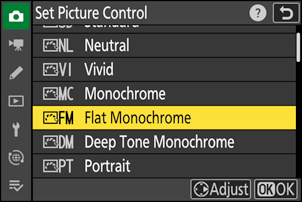
| Opţiune | Descriere | |
|---|---|---|
| 2 | [ |
Prezintă gradații fine de la lumini luminoase la umbre, producând imagini monocrome estompate. |
| 3 | [ |
Alegeți tonuri ușor mai închise în intervalul de la umbre la tonuri medii, cu luminozitate care crește rapid pe măsură ce tonurile progresează de la tonuri medii la zone luminoase. |
- [ Monocrom plat ] și [ Monocrom tonuri profunde ] au fost adăugate și la Picture Control original pe care se bazează Picture Control personalizat, în [ Gestionare Picture Control ] din meniurile de fotografiere și înregistrare video.
Limite la utilizarea „Monocrom plat” și „Monocrom cu tonuri profunde”
Opțiunile [ Balanță imagine portret ] din meniurile de fotografiere și înregistrare video sunt dezactivate atunci când se utilizează [ Monocrom plat ] și [ Monocrom tonuri profunde ].
Setări Picture Control
Opțiunile disponibile când este selectat [ Monocrom plat ] sau [ Monocrom tonuri intense ] sunt următoarele.
-
[ Ascuțire rapidă ]
- [ Ascuțire ]
- [ Ascuțire la interval mediu ]
- [ Claritate ]
- [ Contrast ]
- [ Luminozitate ]
- [ Efecte de filtrare ]
- [ Tonifiere ]
Utilizarea „Efecte de filtru” cu „Monocrom cu tonuri profunde”
[ Monocrom Tonuri Profunde ] dispune de un efect puternic de filtru roșu încorporat, care se aplică chiar și atunci când este selectat [ OPRIT ] pentru [ Efecte filtru ]. Deoarece [ Efecte filtru ] nu poate fi aplicat de mai multe ori, selectarea unei alte opțiuni decât [ OPRIT ] va dezactiva efectul de filtru roșu încorporat. Contrastul poate fi redus prin activarea [ Y ], [ O ] și [ R ].
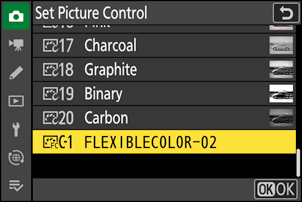
Noua opțiune Picture Control : „Culoare flexibilă”
Camera este acum compatibilă cu controalele de imagine „Culoare flexibilă”. Ajustați „
Adăugarea de controale flexibile de imagine color la cameră
Puteți exporta opțiunile Flexible Color Picture Control ajustate din NX Studio pe carduri de memorie și le puteți importa în cameră ca opțiuni Custom Picture Control.
- Selectați [ Picture Control ] > [ Flexible Color ] în NX Studio pentru a efectua ajustări și a le salva ca Picture Control personalizate pe carduri de memorie. Pentru detalii despre efectuarea ajustărilor și exportarea pe carduri de memorie, consultați ajutorul online NX Studio .
-
Opțiunile de control al imaginii exportate pe carduri de memorie vor fi adăugate în lista de Picture Control atunci când sunt importate în aparatul foto prin intermediul [ Gestionare Picture Control ] din meniul de fotografiere sau înregistrare video.
- Opțiunile de control personalizate ale imaginii bazate pe [ Culoare flexibilă ] nu pot fi ajustate sau redenumite pe cameră.